Een collega uitnodigen met een rol
Je geeft een collega een eigen login voor je account. In deze handleiding nodig je Lisa Bakker uit als Medewerker, zodat zij alleen de boekingen ziet en niets kan aanpassen.
Een rol is een set rechten. Per onderdeel van het dashboard staat in de rol of iemand het mag bekijken, aanpassen of niet mag zien. Zo hoeft niemand een wachtwoord te delen. Hoe rollen in een team werken, zie je bij Functies.
- De naam en het e-mailadres van je collega
- De rol die bij het werk van je collega past
Kies de rol die past
De rollen staan op de pagina Gebruikersrollen. Het rechtenoverzicht toont per onderdeel een oog voor Bekijken en een potlood voor Aanpassen.
- 1
Open de pagina Gebruikersrollen
Klik rechtsboven op het rondje met het poppetje en kies onder Account Gebruikersrollen.
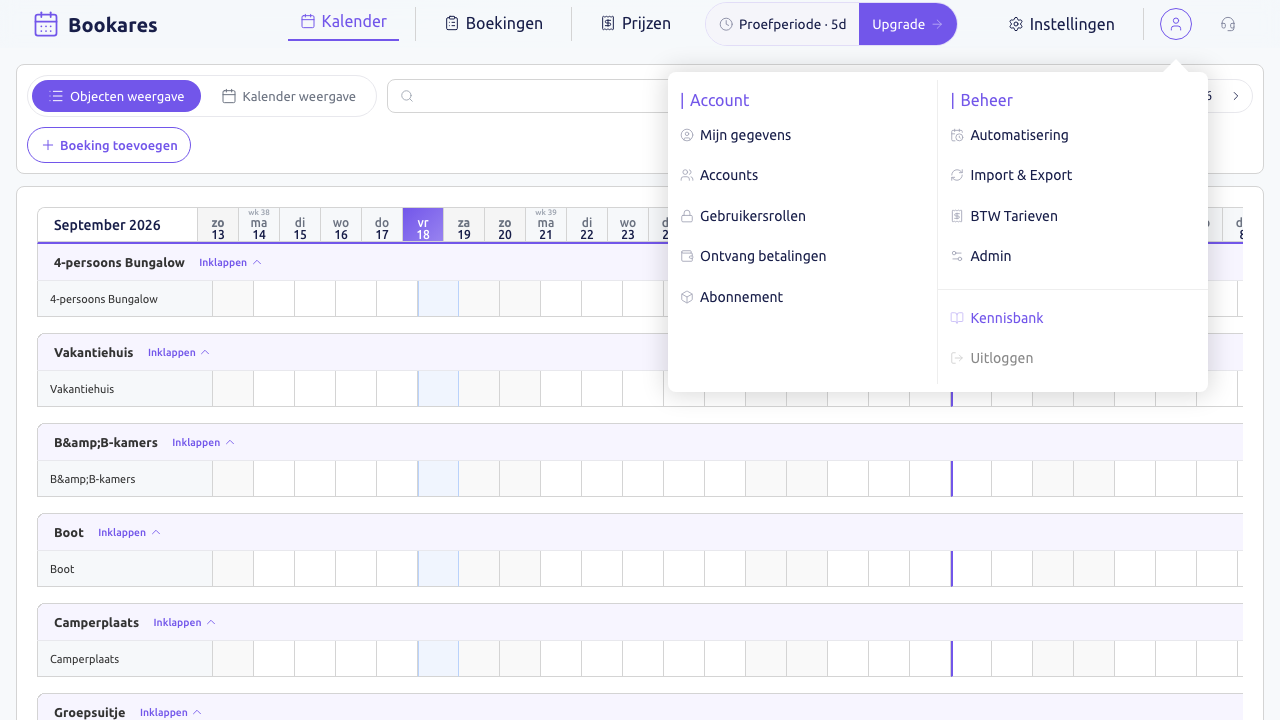 1Het accountmenu, rechtsboven2Gebruikersrollen, onder Account
Open het accountmenu en kies Gebruikersrollen - 1Het accountmenu, rechtsboven
- 2Gebruikersrollen, onder Account
- 2
Lees in het rechtenoverzicht wat elke rol mag
Een oog betekent bekijken, een potlood aanpassen, een grijze stip geen toegang.
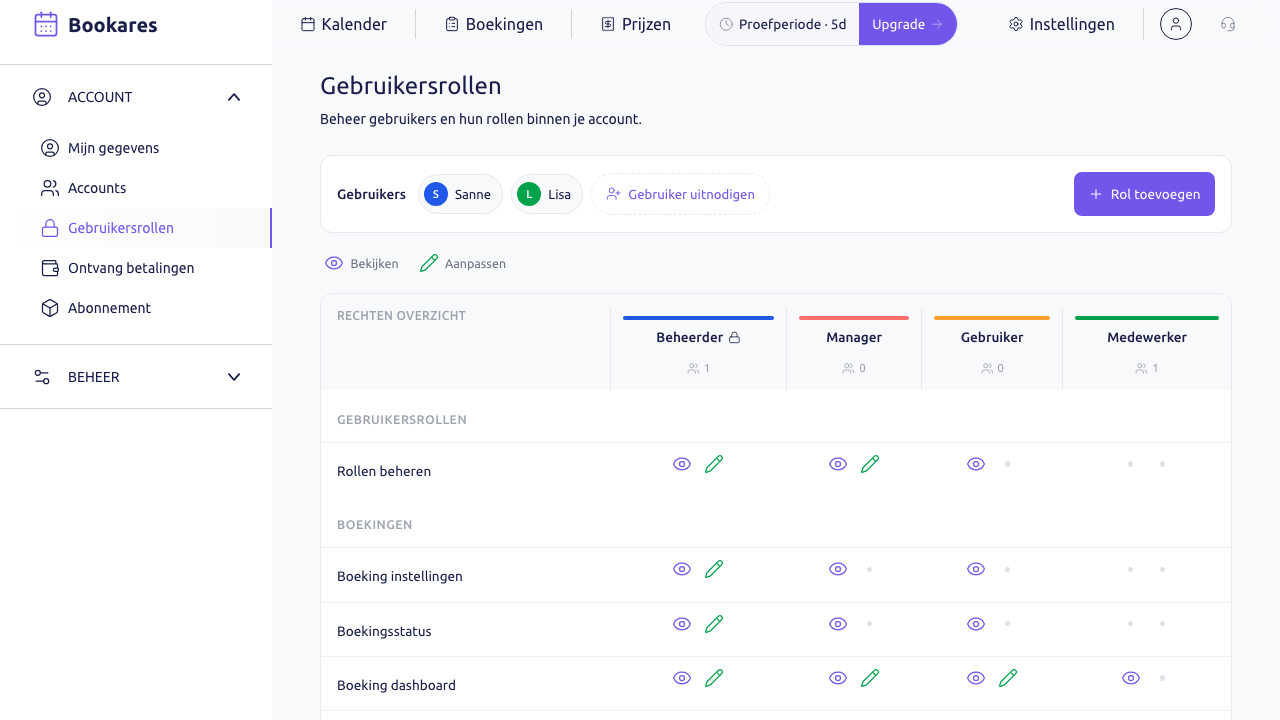 1Gebruikersrollen, onder Account2De knop Gebruiker uitnodigen3Bekijken en Aanpassen4De rollen als kolommen
Bekijk per rol wat die mag - 1Gebruikersrollen, onder Account
- 2De knop Gebruiker uitnodigen
- 3Bekijken en Aanpassen
- 4De rollen als kolommen
| Rol | Bekijken | Aanpassen |
|---|---|---|
| Beheerder | alles | alles; deze rol is vast |
| Manager | alles | boekingen en rollen |
| Gebruiker | alles | boekingen |
| Medewerker | alleen de boekingen | niets |
Nodig je collega uit
Met Gebruiker uitnodigen stuurt Bookares je collega een mail. Wie nog geen Bookares-login heeft, stelt via die mail een wachtwoord in.
- 1
Klik in de rij Gebruikers op Gebruiker uitnodigen
Het scherm Gebruiker uitnodigen opent.
- 2
Vul Voornaam, Achternaam en Email van je collega in
- 3
Klik onder Gebruikersrol op de rol, zoals Medewerker
De gekozen rol krijgt een paarse rand.
- 4
Typ bij Opmerkingen een bericht
Dit bericht staat in de mail aan je collega. Het veld mag leeg blijven.
- 5
Klik rechtsonder op Uitnodigen
De melding Gebruiker uitgenodigd verschijnt. Je collega staat nu in de rij Gebruikers.
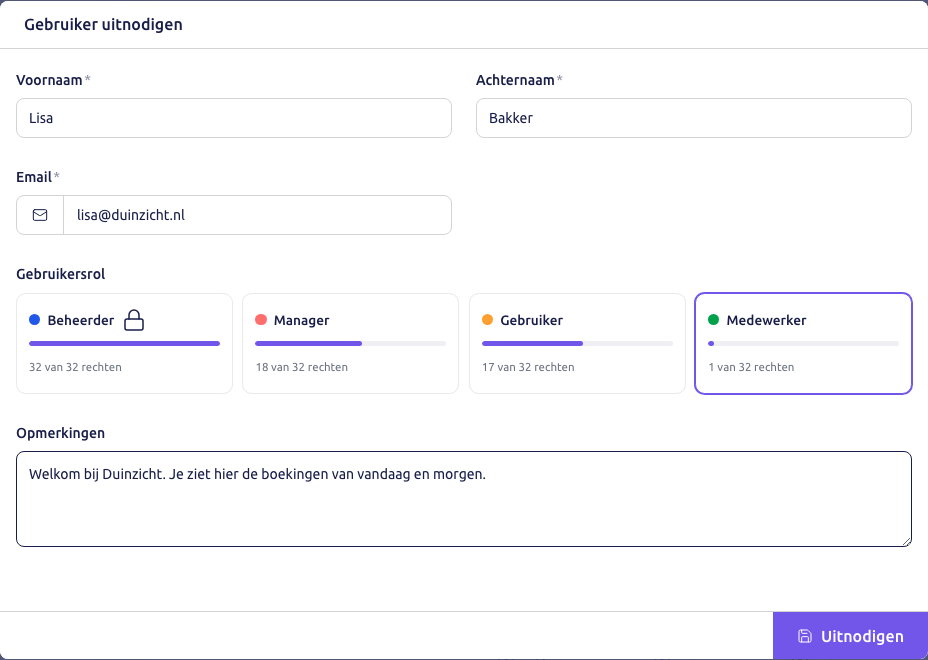 1Voornaam en achternaam2Email3De rol Medewerker4Opmerkingen voor de mail5De knop Uitnodigen
Vul de gegevens in, kies de rol en klik op Uitnodigen - 1Voornaam en achternaam
- 2Email
- 3De rol Medewerker
- 4Opmerkingen voor de mail
- 5De knop Uitnodigen
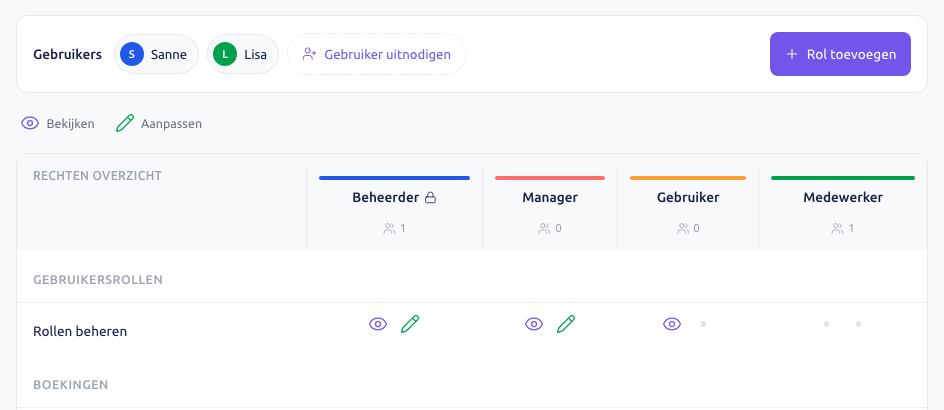 1Lisa, uitgenodigd2De rol Medewerker met 1 gebruiker
Je collega staat in de rij Gebruikers - 1Lisa, uitgenodigd
- 2De rol Medewerker met 1 gebruiker
Doen
Met deze keuzes krijgt elke collega precies wat nodig is.
- Kies de rol met de minste rechten die je collega nodig heeft, en pas hem later aan als dat moet
- Klik in het rechtenoverzicht op een oog of potlood om een recht van Manager, Gebruiker of Medewerker aan of uit te zetten
Vermijden
Deze fouten geven een collega te veel of te weinig toegang.
- Iedereen Beheerder maken: dan kan elke collega ook betalingen en instellingen wijzigen
- Een collega uitnodigen die al in dit account zit: Bookares weigert de tweede uitnodiging
Lisa Bakker is uitgenodigd als Medewerker.
Veelgestelde vragen
7 dagen. Daarna stelt je collega een wachtwoord in via Wachtwoord vergeten? op de inlogpagina.
Dan komt je collega direct in je account, met de rol die je koos. Een nieuw wachtwoord is niet nodig. De eigen gegevens wijzigt je collega zoals Je persoonlijke gegevens of wachtwoord wijzigen laat zien.
Maak nu gratis je account aan
E-mailadres invullen, kalender vullen. Boekingen ontvangen zonder commissie.