Foto's bij een service
Je zet een foto bij een service, zodat je de service op de pagina Services in één oogopslag herkent. Deze handleiding gebruikt de service Bedlinnen met een foto van een opgemaakt bed.
Een service heeft maximaal 5 foto's in jpg, jpeg of png, elk tot 5 MB. De kaart op de pagina Services toont de eerste foto. De boekingswidget toont de foto niet: de gast ziet de naam, de omschrijving en de keuze. Alle services staan op een rij bij Functies.
- Een service op de pagina Services, zoals Bedlinnen als optie per persoon
- Een foto in jpg, jpeg of png van maximaal 5 MB
Open de service
Je opent een bestaande service vanaf zijn kaart op de pagina Services. Je begint op de pagina Prijzen.
- 1
Open de pagina Services
Ga naar Prijzen. Onder de prijzen van je kalender staat het blok Services; klik rechts daarin op Alle Services.
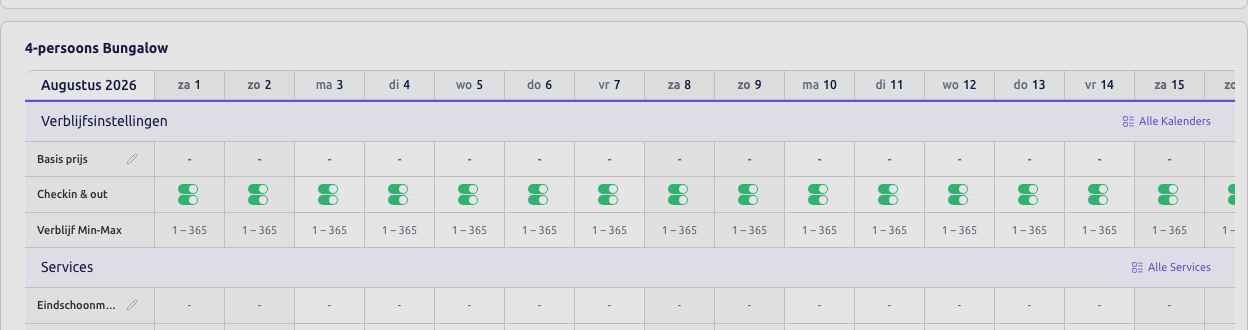 1De knop Alle Services, rechts in het blok Services
Klik rechts in het blok Services op Alle Services - 1De knop Alle Services, rechts in het blok Services
- 2
Klik op de kaart van de service op het potlood
Het potlood staat rechtsboven op de kaart. Het scherm Service wijzigen opent op het tabblad Service.
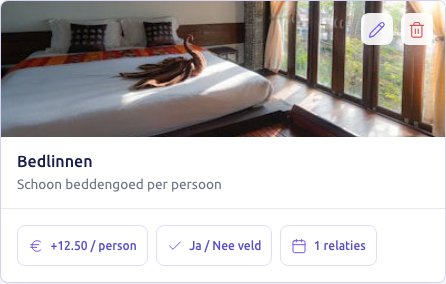 1Het potlood: de service wijzigen
Klik op het potlood rechtsboven op de kaart - 1Het potlood: de service wijzigen
Upload de foto en sla op
De foto voeg je toe in het veld Afbeeldingen op het tabblad Service. Pas na Wijzig hoort de foto bij de service.
- 1
Klik in het veld Afbeeldingen op Klik om te uploaden
Kies de foto op je computer. Je kunt de foto ook naar het veld slepen. De foto verschijnt als strook in het veld, met de bestandsnaam eronder.
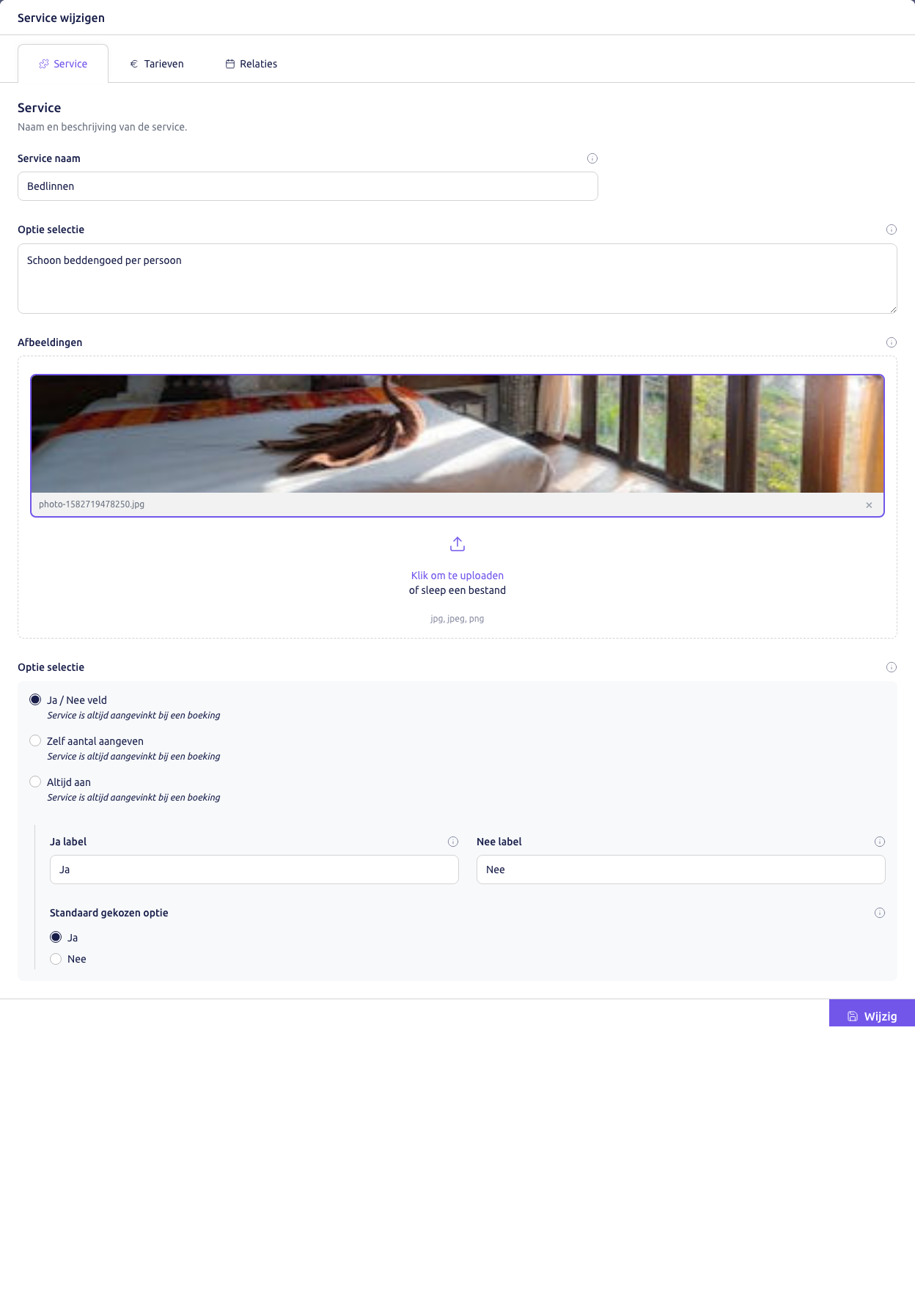 1De geüploade foto in het veld Afbeeldingen, met de bestandsnaam2Klik om te uploaden, voor de volgende foto3Het kruisje: de foto weghalen4De knop Wijzig, rechtsonder
De foto staat in het veld Afbeeldingen - 1De geüploade foto in het veld Afbeeldingen, met de bestandsnaam
- 2Klik om te uploaden, voor de volgende foto
- 3Het kruisje: de foto weghalen
- 4De knop Wijzig, rechtsonder
- 2
Klik rechtsonder op Wijzig
Het scherm sluit. De kaart van de service toont nu de foto boven de naam.
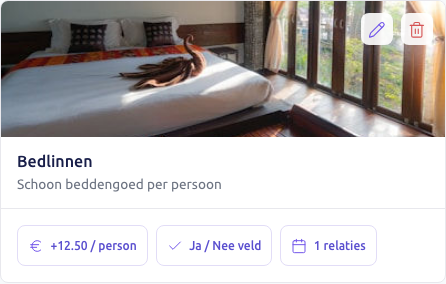 1De foto op de kaart
De kaart toont de eerste foto - 1De foto op de kaart
| Wat | Grens | Wat er gebeurt |
|---|---|---|
| Bestandstype | jpg, jpeg, png | een ander type laat het veld niet toe |
| Grootte | 5 MB per foto | een grotere foto laat het veld niet toe |
| Aantal | 5 foto's per service | bij de zesde meldt het dashboard Maximaal 5 bestanden toegestaan |
| Kaart | de eerste foto | de andere foto's staan alleen in het veld Afbeeldingen |
Doen
Met deze keuzes herken je de service direct op de pagina Services.
- Kies een liggende foto: de kaart toont een brede strook
- Zet de foto die de service het best laat zien als eerste
Vermijden
Door deze fouten komt de foto niet op de kaart.
- Het scherm sluiten zonder Wijzig: de foto hoort dan niet bij de service
- Een foto groter dan 5 MB of in een ander formaat dan jpg, jpeg of png
De service Bedlinnen heeft een foto, en de kaart op de pagina Services toont hem.
Veelgestelde vragen
Nee. De foto staat bij de service in je dashboard en op de kaart op de pagina Services.
Open de service, klik op het kruisje rechts onder de foto en klik op Wijzig .
Lees ook
Maak nu gratis je account aan
E-mailadres invullen, kalender vullen. Boekingen ontvangen zonder commissie.