Een e-mailtemplate kiezen en aanpassen
Je maakt een e-mailtemplate van een voorbeeld en past de tekst aan. Deze handleiding gebruikt het voorbeeld Bedankt na vertrek en laat daarna alle voorbeelden zien.
Een e-mailtemplate is de inhoud van een e-mail: onderwerp, bericht per taal en bijlagen. De template bepaalt wat er verstuurd wordt, niet wanneer. Je verstuurt hem zelf vanuit een boeking, op het tabblad Berichten. Een automatiseringsregel kan hem ook versturen, zoals Om een beoordeling vragen na vertrek laat zien. Een overzicht van automatische e-mails staat bij Functies.
- De tekst die je je gasten wilt sturen
- Een bijlage als pdf, doc, docx of png, als je die meestuurt
Kies een voorbeeld
De voorbeelden staan in het scherm Kies een startpunt, achter de tegel Template toevoegen op de pagina Email templates. Die pagina staat in Instellingen, onder Communicatie.
- 1
Open de pagina Email templates
Klik bovenaan op Instellingen. Klap links de groep Communicatie open en kies Email templates.
- 2
Klik onder Persoonlijke Templates op Template toevoegen
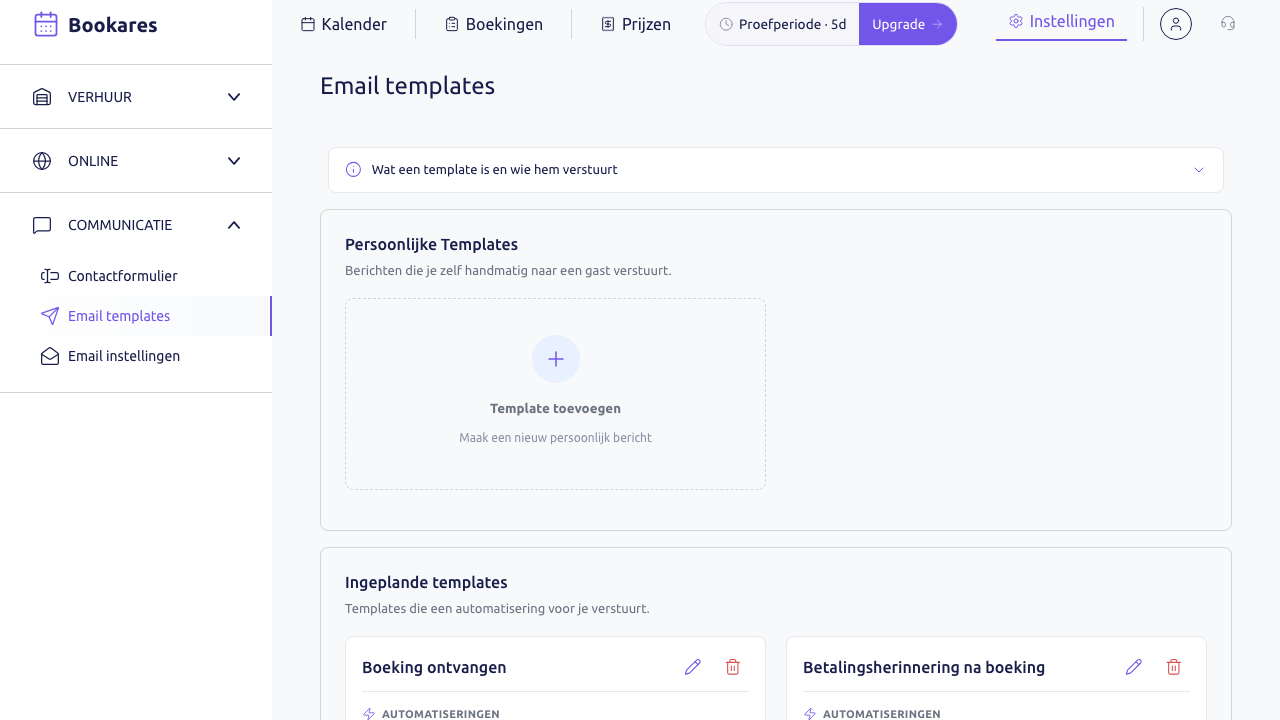 1Instellingen, bovenaan2De groep Communicatie3Email templates4De tegel Template toevoegen
Open Email templates en klik op Template toevoegen - 1Instellingen, bovenaan
- 2De groep Communicatie
- 3Email templates
- 4De tegel Template toevoegen
- 3
Kies de tegel Bedankt na vertrek
Het scherm Kies een startpunt toont negen voorbeelden en links het vak Zelf beginnen. Elke tegel toont de talen waarin de tekst klaarstaat: NL, EN en GB.
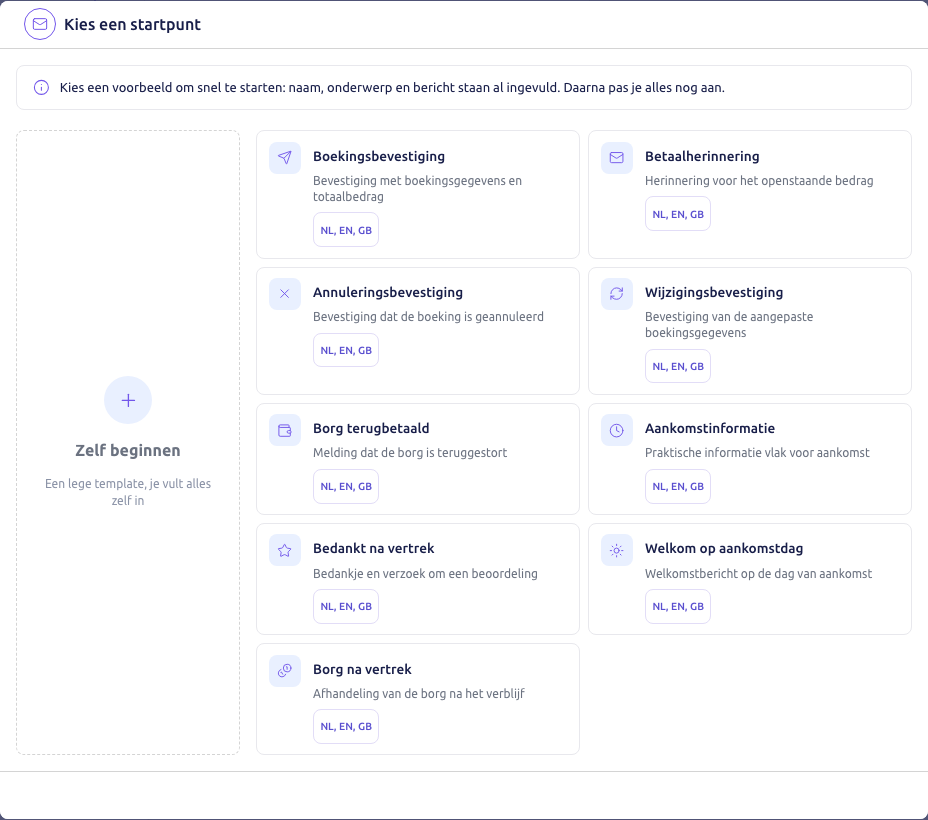 1De tegel Bedankt na vertrek2De talen waarin de tekst klaarstaat3Zelf beginnen, voor een lege template
Klik op de tegel Bedankt na vertrek - 1De tegel Bedankt na vertrek
- 2De talen waarin de tekst klaarstaat
- 3Zelf beginnen, voor een lege template
Pas de tekst aan en sla op
Het scherm Template instellingen opent met Template naam Bedankt na vertrek. Onder Teksten staan per taal de titel en het bericht, met rechts de E-mail tags.
- 1
Controleer bij Template naam de naam
Die naam kies je straks in een automatiseringsregel of in een boeking.
- 2
Pas per taal de Titel van de e-mail en het Bericht aan
Klik op een tag rechts, zoals Start datum, om hem op de plek van de cursor in te voegen. Bij het versturen vult Bookares de tag in met de gegevens van de boeking.
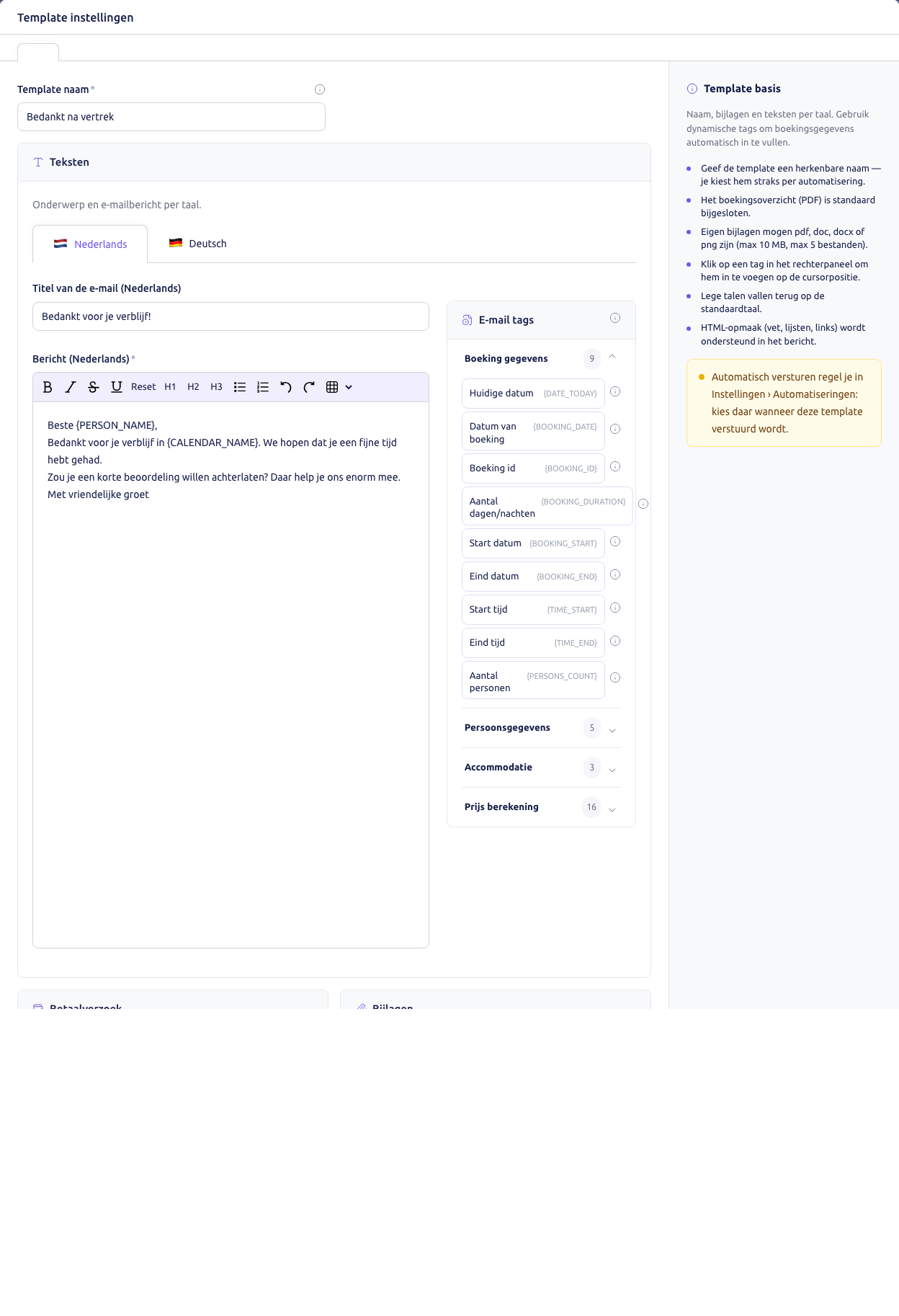 1Template naam2Het tabblad per taal, hier Nederlands3Titel van de e-mail4Bericht, met de tags tussen accolades5E-mail tags: klik om in te voegen
Pas de titel en het bericht aan - 1Template naam
- 2Het tabblad per taal, hier Nederlands
- 3Titel van de e-mail
- 4Bericht, met de tags tussen accolades
- 5E-mail tags: klik om in te voegen
- 3
Kies onderaan bij Betaalverzoek en Bijlagen wat meegaat, en klik rechtsonder op Toevoegen
Boekingsoverzicht PDF bijvoegen staat standaard aan. Een betaalverzoek voeg je alleen toe als de gast met deze e-mail betaalt.
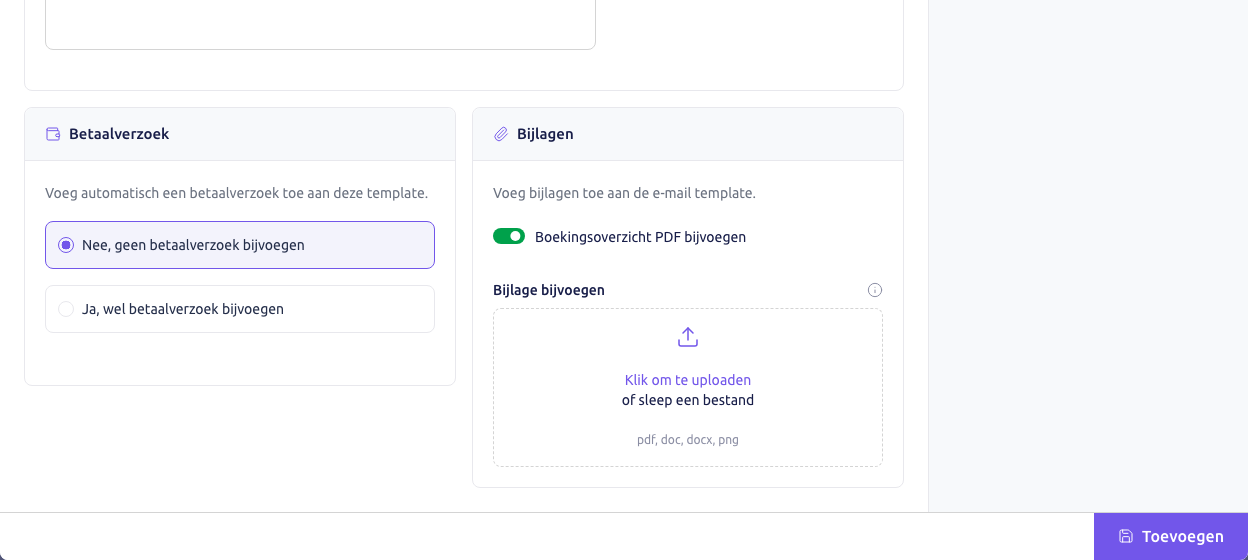 1Betaalverzoek: Nee of Ja2Bijlagen: het boekingsoverzicht en eigen bestanden3De knop Toevoegen, rechtsonder
Kies de bijlagen en klik op Toevoegen - 1Betaalverzoek: Nee of Ja
- 2Bijlagen: het boekingsoverzicht en eigen bestanden
- 3De knop Toevoegen, rechtsonder
De kaart Bedankt na vertrek staat nu op de pagina Email templates. Verstuurt een regel de template, dan staat de kaart onder Ingeplande templates, met de naam van die regel.
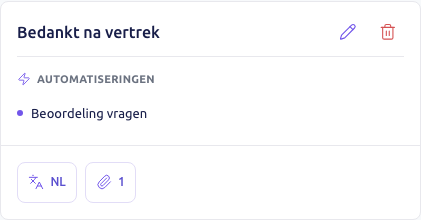 1Automatiseringen: de regel die deze template verstuurt2De taal van de tekst3Het aantal bijlagen
De template staat klaar - 1Automatiseringen: de regel die deze template verstuurt
- 2De taal van de tekst
- 3Het aantal bijlagen
Alle voorbeelden
Elk voorbeeld zet een naam, een onderwerp en een bericht in NL, EN en GB klaar. De tags vult Bookares in bij het versturen.
| Voorbeeld | Waarvoor | Tags in het bericht |
|---|---|---|
| Boekingsbevestiging | bevestiging met boekingsgegevens en totaalbedrag | {PERSON_NAME} {CALENDAR_NAME} {BOOKING_START} {BOOKING_END} {PRICE_TOTAL} |
| Betaalherinnering | herinnering voor het openstaande bedrag | {PERSON_NAME} {CALENDAR_NAME} {PRICE_TOTAL_OPEN} |
| Annuleringsbevestiging | bevestiging dat de boeking is geannuleerd | {PERSON_NAME} {CALENDAR_NAME} {BOOKING_START} |
| Wijzigingsbevestiging | bevestiging van de aangepaste boekingsgegevens | {PERSON_NAME} {CALENDAR_NAME} {BOOKING_START} {BOOKING_END} {PRICE_TOTAL} |
| Borg terugbetaald | melding dat de borg is teruggestort | {PERSON_NAME} {PRICE_BAIL} {CALENDAR_NAME} |
| Aankomstinformatie | praktische informatie vlak voor aankomst | {PERSON_NAME} {CALENDAR_NAME} {BOOKING_START} {TIME_START} |
| Bedankt na vertrek | bedankje en verzoek om een beoordeling | {PERSON_NAME} {CALENDAR_NAME} |
| Welkom op aankomstdag | welkomstbericht op de dag van aankomst | {PERSON_NAME} {CALENDAR_NAME} {TIME_START} |
| Borg na vertrek | afhandeling van de borg na het verblijf | {PERSON_NAME} {CALENDAR_NAME} {PRICE_BAIL} |
Doen
Met deze keuzes past de e-mail bij je eigen verhuur.
- Lees de tekst van het voorbeeld na en maak hem persoonlijk, bijvoorbeeld met je naam onder Met vriendelijke groet
- Vul de tekst in voor elke taal waarin je gasten boeken; een lege taal valt terug op de standaardtaal
Vermijden
Deze fouten sturen een e-mail die je niet bedoelt.
- Een tag overtypen met een eigen tekst: de accolades moeten blijven staan
- Een betaalverzoek toevoegen aan een bedankje: de gast krijgt dan een betaallink die niet past
De template Bedankt na vertrek staat op de pagina Email templates, klaar voor een boeking of een regel.
Veelgestelde vragen
Open de boeking en kies op het tabblad Berichten de template. Daar kun je de tekst nog aanpassen. Daarna verstuur je hem.
Naast het boekingsoverzicht stuur je maximaal 5 eigen bestanden mee, in pdf, doc, docx of png en elk tot 10 MB.
Lees ook
Maak nu gratis je account aan
E-mailadres invullen, kalender vullen. Boekingen ontvangen zonder commissie.