Eigen prijs of correctie op een boeking
Je spreekt met een gast een andere prijs af dan de kalender rekent. Deze handleiding zet de huur van Huis Duinzicht op € 440 en geeft € 25 korting voor een vaste gast.
Het Boekingsoverzicht rechts in de boeking toont de huur per object, de correcties en het totaal. Een handmatige prijs vervangt de berekende huur. Een correctie is een eigen regel met een korting of toeslag, die bovenop de huur komt. Hoe Bookares prijzen berekent, staat bij Functies.
- Een bestaande boeking, zoals Een boeking handmatig invoeren laat zien
- De afgesproken prijs of korting
Zet een eigen prijs voor het object
Open de boeking met Wijzig op de kaart in de lijst Boekingen. In het Boekingsoverzicht staat naast het object een potlood.
- 1
Klik in het Boekingsoverzicht naast het object op het potlood
Het scherm Kalenderprijs aanpassen gaat open, met de berekende prijs rechts.
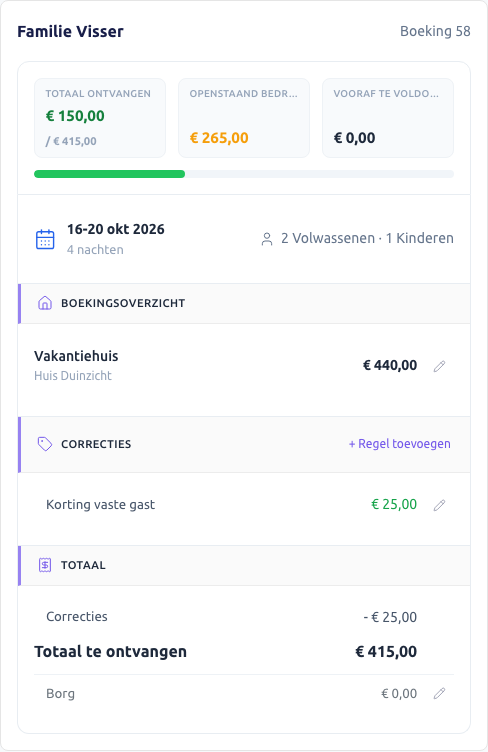 1Het potlood naast Vakantiehuis2Regel toevoegen, voor een correctie3Totaal te ontvangen
Klik op het potlood naast het object - 1Het potlood naast Vakantiehuis
- 2Regel toevoegen, voor een correctie
- 3Totaal te ontvangen
- 2
Kies bij Prijsberekening voor handmatig en vul het Bedrag in
Rechts staat de prijs die je invult. Met Standaard gaat de boeking terug naar de berekende prijs.
- 3
Klik rechtsonder op Opslaan
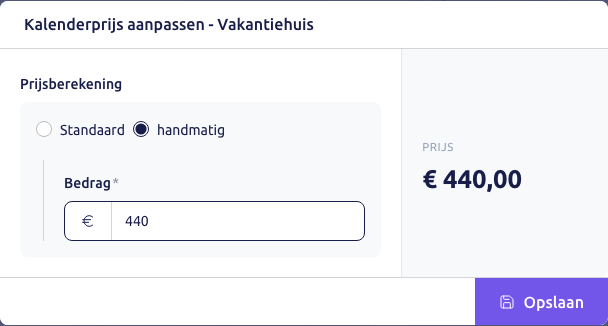 1Prijsberekening: handmatig2Bedrag3De knop Opslaan
Kies handmatig, vul het bedrag in en klik op Opslaan - 1Prijsberekening: handmatig
- 2Bedrag
- 3De knop Opslaan
Voeg een correctie toe en sla de boeking op
Een correctie is een regel met een eigen omschrijving, zoals Korting vaste gast. Je kiest of het een korting of een toeslag is, en of het een vast bedrag of een percentage is.
- 1
Klik in het Boekingsoverzicht bij Correcties op Regel toevoegen
- 2
Vul de Omschrijving in, kies Type en Berekening en vul het Bedrag in
Vul het bedrag in zonder min-teken: Korting trekt het bedrag er zelf af.
- 3
Klik rechtsonder op Opslaan
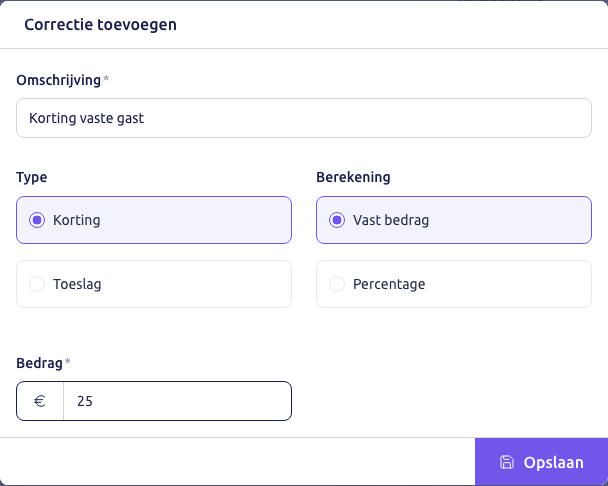 1Omschrijving2Type: Korting of Toeslag3Berekening: Vast bedrag of Percentage4Bedrag, zonder min-teken5De knop Opslaan
Vul de correctie in en klik op Opslaan - 1Omschrijving
- 2Type: Korting of Toeslag
- 3Berekening: Vast bedrag of Percentage
- 4Bedrag, zonder min-teken
- 5De knop Opslaan
- 4
Klik rechtsonder in de boeking op Wijzigingen opslaan
Het Boekingsoverzicht toont nu de handmatige prijs, de correctie en het nieuwe totaal.
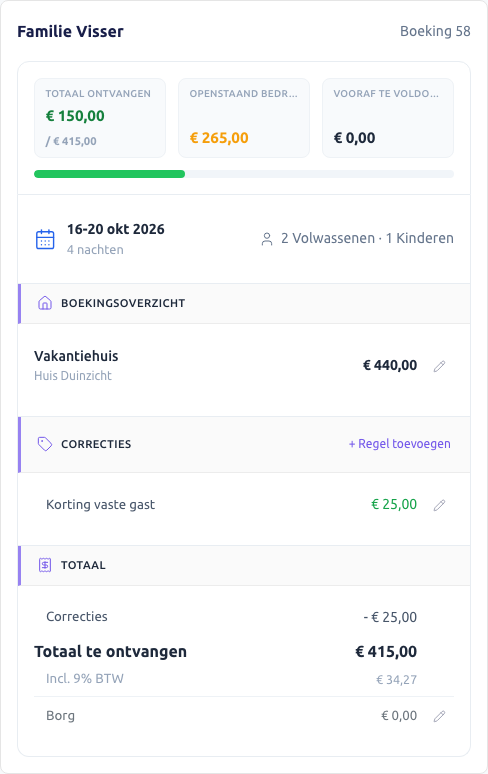 1Vakantiehuis: € 440,002Korting vaste gast3Totaal te ontvangen: € 415,00
De prijs en de correctie staan in het overzicht - 1Vakantiehuis: € 440,00
- 2Korting vaste gast
- 3Totaal te ontvangen: € 415,00
| Wat | Waar | Wat het doet |
|---|---|---|
| Handmatige prijs | potlood naast het object | vervangt de berekende huur van dat object |
| Correctie, Korting | Regel toevoegen | trekt het bedrag van het totaal af |
| Correctie, Toeslag | Regel toevoegen | telt het bedrag bij het totaal op |
| Correctie, Percentage | Regel toevoegen | een percentage in plaats van een vast bedrag |
Doen
Met deze keuzes blijft de prijs uit te leggen.
- Geef een correctie een omschrijving die de gast begrijpt, want die regel staat in het overzicht
- Zet een korting die voor iedereen geldt als supplement, zoals Weekkorting vanaf 7 nachten instellen laat zien
Vermijden
Deze fouten geven een prijs die je niet verwacht.
- Een min-teken voor het bedrag van een correctie: het dashboard meldt dan Voer een geldig bedrag in
- Een handmatige prijs laten staan als de gast langer blijft: die prijs past zich niet aan de extra nachten aan
De boeking van Eva Visser kost nu € 415: € 440 huur min € 25 korting.
Veelgestelde vragen
Klik op het potlood naast het object, kies bij Prijsberekening voor Standaard en klik op Opslaan. Sla daarna de boeking op.
Ja. Klik in het Boekingsoverzicht op het potlood naast de correctie, pas de velden aan en klik op Opslaan. Het scherm heeft geen knop om de correctie te verwijderen.
Lees ook
Maak nu gratis je account aan
E-mailadres invullen, kalender vullen. Boekingen ontvangen zonder commissie.