Een gast mailen vanuit de boeking
Je stuurt een gast een e-mail over zijn boeking, zonder je eigen mailprogramma. Deze handleiding opent de template Boeking ontvangen voor de boeking van Eva Visser.
E-mails staan op het tabblad Berichten van de boeking. Daar kies je een template of een lege e-mail, en daar zie je ook de verzonden en ingeplande berichten van deze boeking. Templates maak je zoals Een e-mailtemplate kiezen en aanpassen laat zien. Automatische e-mails staan bij Functies.
- Een boeking met het e-mailadres van de gast, zoals Een boeking handmatig invoeren laat zien
- Een template, of de tekst die je wilt sturen
Kies een template
Open de boeking met Bekijk op de kaart in de lijst Boekingen. Het tabblad Berichten heeft bovenaan het blok Template verzenden.
- 1
Open het tabblad Berichten
Onder Template verzenden staan Lege e-mail en de templates van je account. Een stip toont een ingeplande template.
- 2
Klik op de template die je wilt sturen, zoals Boeking ontvangen
Onder de templates staan Verzonden berichten en Ingeplande berichten van deze boeking.
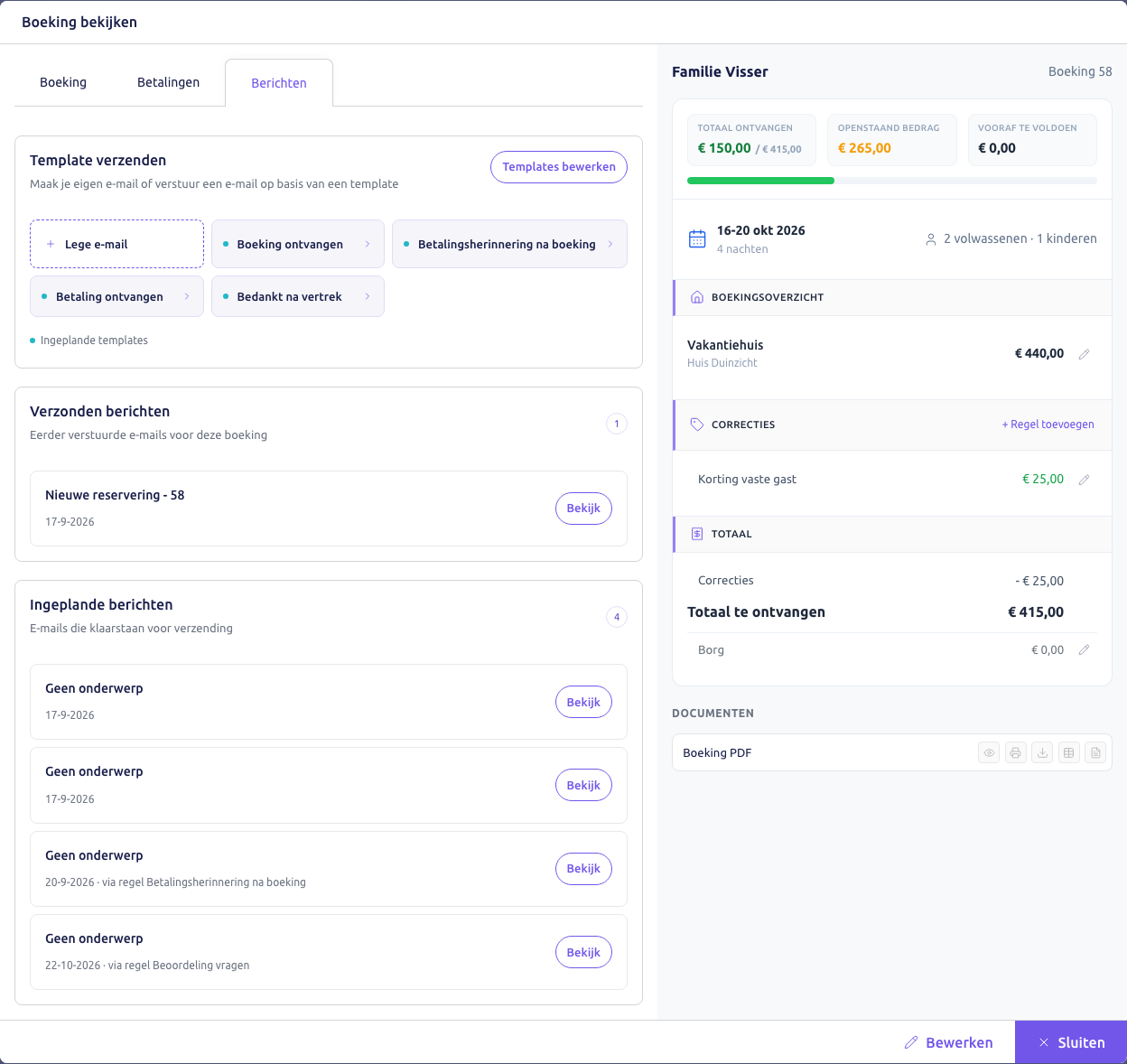 1Het tabblad Berichten2Lege e-mail en de templates3De template Boeking ontvangen4Verzonden berichten5Ingeplande berichten, zoals een regel ze klaarzet
Klik op een template of op Lege e-mail - 1Het tabblad Berichten
- 2Lege e-mail en de templates
- 3De template Boeking ontvangen
- 4Verzonden berichten
- 5Ingeplande berichten, zoals een regel ze klaarzet
Pas de e-mail aan en verstuur
Het scherm Template verzenden opent met het e-mailadres van de gast, het onderwerp en het bericht uit de template. Je kunt alles nog aanpassen voor deze gast.
- 1
Controleer de Ontvanger en pas het Onderwerp en het Bericht aan
- 2
Kies onder Betalingen of je een betaalverzoek meestuurt, en onder Bijlagen of het boekingsoverzicht als pdf meegaat
Met een betaalverzoek krijgt de e-mail een blok waarmee de gast direct betaalt.
- 3
Klik rechtsonder op Versturen
Het bericht staat daarna onder Verzonden berichten.
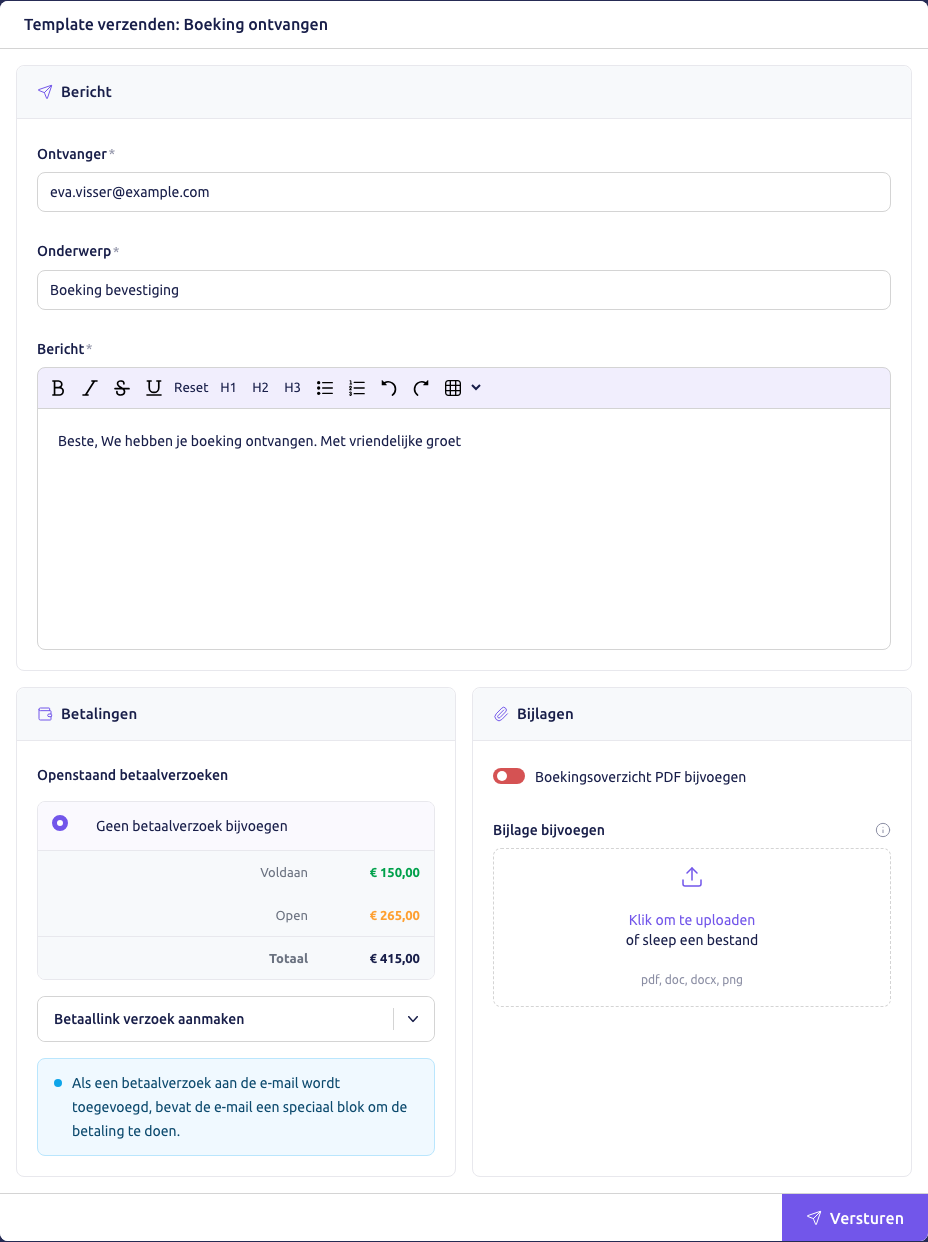 1Ontvanger: het e-mailadres van de gast2Onderwerp3Bericht4Betalingen: een betaalverzoek meesturen5Bijlagen: het boekingsoverzicht of een eigen bestand6De knop Versturen
Pas de e-mail aan en klik op Versturen - 1Ontvanger: het e-mailadres van de gast
- 2Onderwerp
- 3Bericht
- 4Betalingen: een betaalverzoek meesturen
- 5Bijlagen: het boekingsoverzicht of een eigen bestand
- 6De knop Versturen
| Blok | Keuze | Wat het doet |
|---|---|---|
| Template verzenden | Lege e-mail | een e-mail zonder tekst, die je zelf schrijft |
| Template verzenden | een template | onderwerp en bericht staan klaar |
| Betalingen | een openstaand betaalverzoek | de e-mail krijgt een blok om te betalen |
| Bijlagen | Boekingsoverzicht PDF bijvoegen | het overzicht van de boeking als pdf |
| Verzonden berichten | Bekijk | de e-mail zoals hij is verstuurd |
Doen
Met deze keuzes krijgt de gast een e-mail die klopt.
- Lees het bericht na: een template kan tekst bevatten die niet bij deze gast past
- Voeg een betaalverzoek toe als de gast nog moet betalen
Vermijden
Deze fouten sturen een e-mail die je niet bedoelt.
- Versturen zonder de Ontvanger te controleren
- Een e-mail sturen die een regel onder Ingeplande berichten al gaat sturen
Na Versturen staat de e-mail aan Eva Visser onder Verzonden berichten van de boeking.
Veelgestelde vragen
Ja. Klik op Lege e-mail en schrijf het onderwerp en het bericht zelf.
Onder Ingeplande berichten, met de datum en de naam van de regel. Na het versturen staat hij onder Verzonden berichten.
Lees ook
Maak nu gratis je account aan
E-mailadres invullen, kalender vullen. Boekingen ontvangen zonder commissie.