Een taal aanzetten en teksten vertalen
Je laat een gast uit het buitenland boeken in de eigen taal. In deze handleiding zet je Duits aan en vertaal je het label Aankomst als Anreise.
Zet je een taal aan, dan krijgt de gast in je boekingswidget een taalkeuze. Elke tekst krijgt dan een kolom per taal. Bookares vult die kolommen met een standaardtekst; die grijze tekst gebruikt de widget zolang je zelf niets invult. Wat je gast in de widget ziet, staat bij Functies.
- De talen waarin je je gasten wilt ontvangen
- Je eigen woorden voor de labels die je wilt aanpassen
Zet een taal aan
De talen staan bovenaan de pagina Vertalingen, bij Beschikbare talen. Elke taal die je aanzet, krijgt een eigen kolom in de tabel eronder.
- 1
Open de pagina Vertalingen
Klik bovenaan op Instellingen en kies links onder Online Vertalingen.
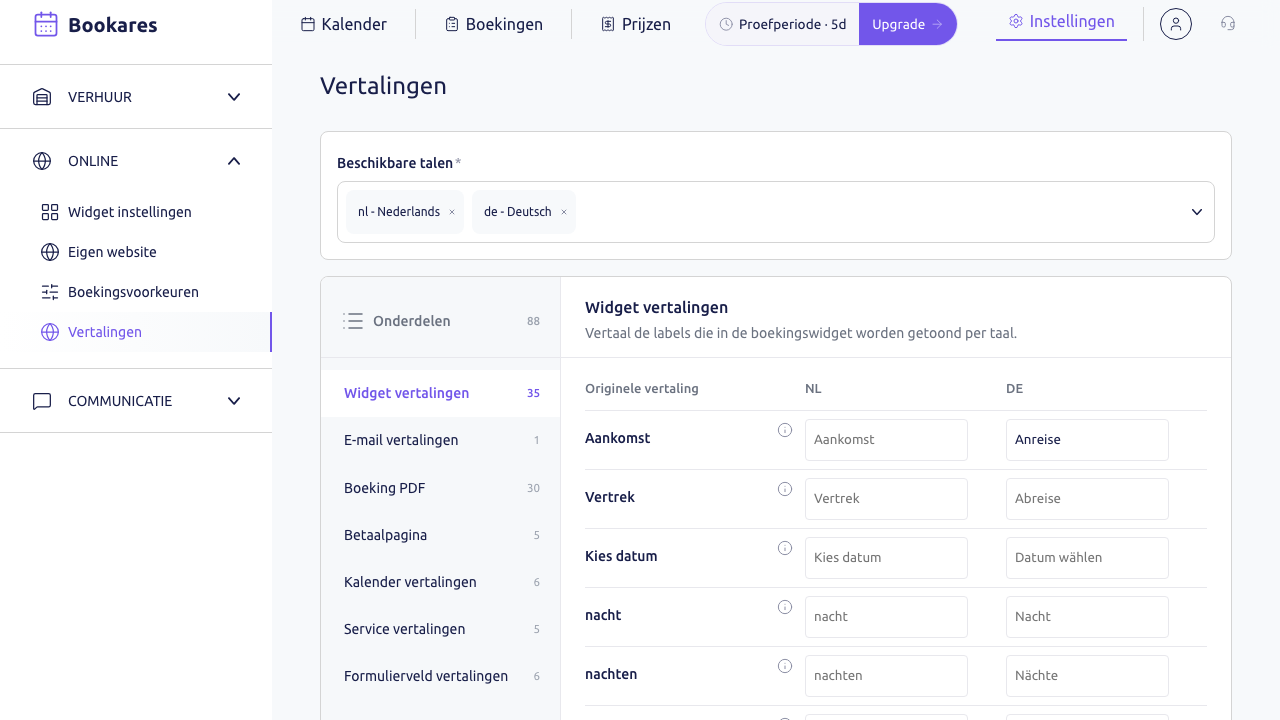 1Vertalingen, onder Online2Beschikbare talen3De onderdelen met hun aantal teksten4Een kolom per taal
Open Vertalingen en kijk bij Beschikbare talen - 1Vertalingen, onder Online
- 2Beschikbare talen
- 3De onderdelen met hun aantal teksten
- 4Een kolom per taal
- 2
Klik op het veld Beschikbare talen en kies een taal, zoals de - Deutsch
De melding Talen opgeslagen verschijnt en de taal staat als label in het veld.
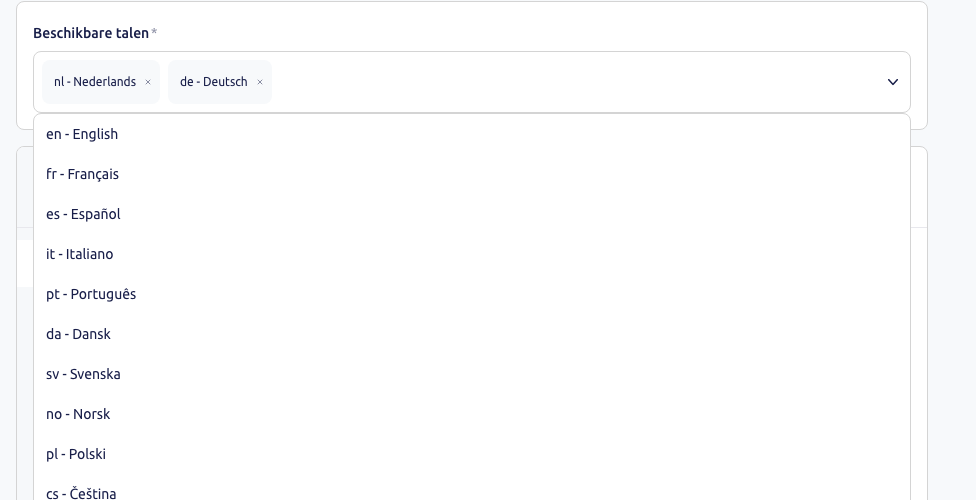 1De talen die aanstaan2De lijst met talen
Kies de taal die je wilt aanzetten - 1De talen die aanstaan
- 2De lijst met talen
- 3
Verwijder een taal met het kruisje in het label
De kolom van die taal verdwijnt uit de tabel.
| Onderdeel | Welke teksten |
|---|---|
| Widget vertalingen | de labels in je boekingswidget, zoals Aankomst en Boeken |
| E-mail vertalingen | de tekst in de mails aan je gast |
| Boeking PDF | het boekingsoverzicht dat de gast krijgt |
| Betaalpagina | de pagina waarop de gast betaalt |
| Kalender vertalingen | de namen van je kalenders |
| Service vertalingen | de namen van je services |
| Formulierveld vertalingen | de velden van je boekingsformulier |
Pas een tekst aan
De tabel toont links de oorspronkelijke tekst en daarnaast een kolom per taal. Een vak dat je invult, overschrijft de standaardtekst.
- 1
Kies links een onderdeel, zoals Widget vertalingen
Het aantal achter het onderdeel is het aantal teksten erin.
- 2
Typ je tekst in het vak van de taal, bijvoorbeeld Anreise bij Aankomst
Grijze tekst in een vak is de standaardtekst van Bookares, geen eigen tekst.
- 3
Klik buiten het vak
De melding Vertaling opgeslagen verschijnt. Je tekst staat nu in het vak, in zwarte letters.
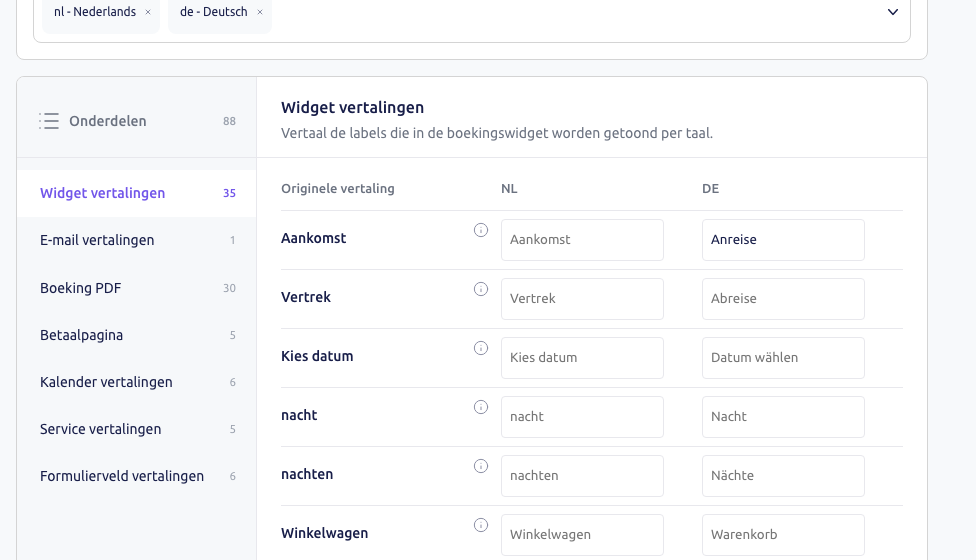 1De onderdelen2De kolom van je taal3Je eigen tekst bij Aankomst
Typ je tekst en klik buiten het vak - 1De onderdelen
- 2De kolom van je taal
- 3Je eigen tekst bij Aankomst
Doen
Met deze keuzes leest je gast overal dezelfde taal.
- Laat een vak leeg als de standaardtekst klopt: Bookares gebruikt dan die tekst
- Loop na een nieuwe taal ook de onderdelen E-mail vertalingen en Boeking PDF langs
Vermijden
Deze fouten geven een gast een halve vertaling.
- Een taal aanzetten en de namen van je kalenders laten staan: die staan onder Kalender vertalingen
- Een vak vullen met dezelfde tekst als het Nederlands: de gast leest dan Nederlands in de eigen taal
Je boekingswidget is er nu in het Nederlands en het Duits.
Veelgestelde vragen
De standaardtaal van je boekingen, die je kiest bij Boekingsvoorkeuren op het tabblad Algemene boekingsvoorkeuren. De gast wisselt zelf van taal in de widget.
Nee. De teksten van je site pas je in de bouwer aan, zoals Een sjabloon kiezen en je site publiceren laat zien. Daar zet je met + Taal toevoegen ook een taal op je site.
Lees ook
Maak nu gratis je account aan
E-mailadres invullen, kalender vullen. Boekingen ontvangen zonder commissie.