Eigen boekingsstatussen maken
Je maakt een eigen status voor een stap waarvoor geen standaardstatus bestaat. Deze handleiding maakt de status Vertrokken, met een eigen kleur.
Een status is het label dat de staat van een boeking aangeeft, zoals Bevestigd of Geannuleerd. Elke status heeft een kleur in de agenda en bepaalt of de dagen in de boekingswidget bezet zijn. Een automatiseringsregel zet een status vanzelf, zoals Schoonmaak melden op de vertrekdag laat zien. Wat statussen in de agenda doen, staat bij Functies.
- De naam van de nieuwe status
- De kleur die je in de agenda wilt zien
Voeg de status toe
De statussen staan in Instellingen, onder Verhuur. Daar voeg je een status toe met een naam, een kleur en de keuze voor de widget.
- 1
Open de pagina Statussen
Klik bovenaan op Instellingen en kies links onder Verhuur Statussen.
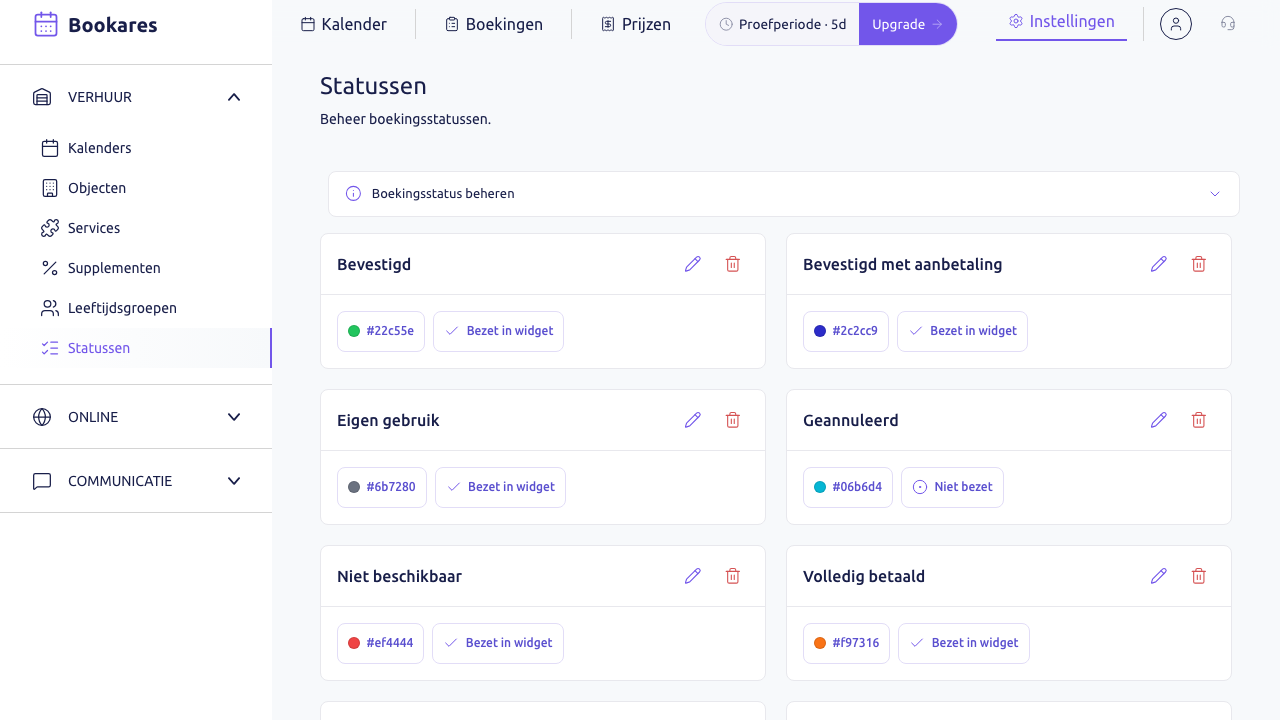 1Instellingen, bovenaan2Statussen, onder Verhuur
Open Instellingen en kies Statussen - 1Instellingen, bovenaan
- 2Statussen, onder Verhuur
- 2
Klik onder de statussen op Status toevoegen
De tegel met het plusje staat na de bestaande statussen.
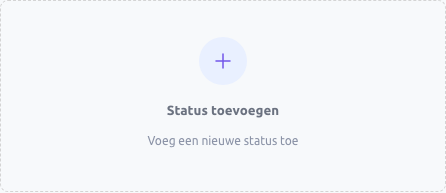 1De tegel Status toevoegen
Klik op de tegel Status toevoegen - 1De tegel Status toevoegen
- 3
Vul de Naam in en kies bij Selecteer kleur een kleur
Typ een kleurcode zoals #0d9488, of klik in het veld en kies de kleur met de muis. Kies een kleur die nog geen andere status heeft.
- 4
Kies bij Als bezet in widget Ja of Nee
Met Ja blijven de dagen van een boeking met deze status bezet in de boekingswidget. Voor Vertrokken kies je Ja.
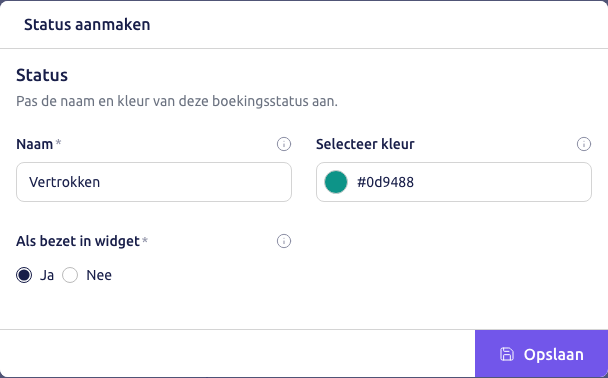 1Naam: Vertrokken2Selecteer kleur3Als bezet in widget: Ja of Nee4De knop Opslaan, rechtsonder
Naam, kleur en bezet in widget - 1Naam: Vertrokken
- 2Selecteer kleur
- 3Als bezet in widget: Ja of Nee
- 4De knop Opslaan, rechtsonder
- 5
Klik rechtsonder op Opslaan
De kaart Vertrokken staat nu op de pagina Statussen.
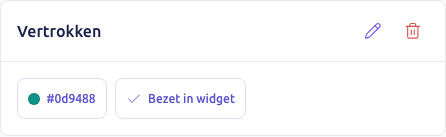 1De kleur in de agenda2Bezet in widget
De status staat klaar - 1De kleur in de agenda
- 2Bezet in widget
| Veld | Waarde | Wat het doet |
|---|---|---|
| Naam | Vertrokken | de naam in het boekingsoverzicht en in een regel |
| Selecteer kleur | #0d9488 | de kleur van de boeking in de agenda |
| Als bezet in widget | Ja | de dagen blijven bezet in de widget |
Doen
Met deze keuzes blijft de agenda goed te lezen.
- Kies voor elke status een eigen kleur
- Kies Nee bij Als bezet in widget voor een status waarbij de dagen weer vrijkomen, zoals Geannuleerd
Vermijden
Deze fouten geven een agenda of widget die je niet verwacht.
- Het kleurveld helemaal leegmaken: het veld verdwijnt dan uit het scherm; typ over de oude code heen
- Nee kiezen voor een status van een lopende boeking: de widget biedt de dagen dan opnieuw aan
De status Vertrokken staat op de pagina Statussen en is te kiezen in een boeking en in een regel.
Veelgestelde vragen
Ja. Klik op de kaart van de status op het potlood en pas de naam, de kleur of Als bezet in widget aan.
Bevestigd, Bevestigd met aanbetaling, Eigen gebruik, Niet beschikbaar, Volledig betaald en Voorlopig. Alleen Geannuleerd geeft de dagen vrij.
Lees ook
Maak nu gratis je account aan
E-mailadres invullen, kalender vullen. Boekingen ontvangen zonder commissie.