Hoogseizoentoeslag in een periode
Je rekent in een vaste periode een hogere prijs. Het voorbeeld Hoogseizoen vult de toeslag in; de datums vul je zelf in.
Een supplement is een toeslag of korting op je basisprijs. Met Actief tijdens op Specifieke periode geldt het alleen voor nachten binnen die datums. Seizoensprijzen kun je ook instellen met een eigen prijs per dag, zie Een prijs per dag aanpassen. Alle toeslagen en kortingen staan op een rij bij Functies.
- Een kalender met een basisprijs per nacht
- De startdatum en einddatum van je hoogseizoen
Kies het voorbeeld Hoogseizoen
Het voorbeeld staat in het scherm Kies een startpunt, achter de knop Supplement toevoegen op de pagina Supplementen. Je begint op de pagina Prijzen.
- 1
Open de pagina Supplementen
Ga naar Prijzen. Onder de prijzen van je kalender staat het blok Supplementen; klik rechts daarin op Alle Supplementen.
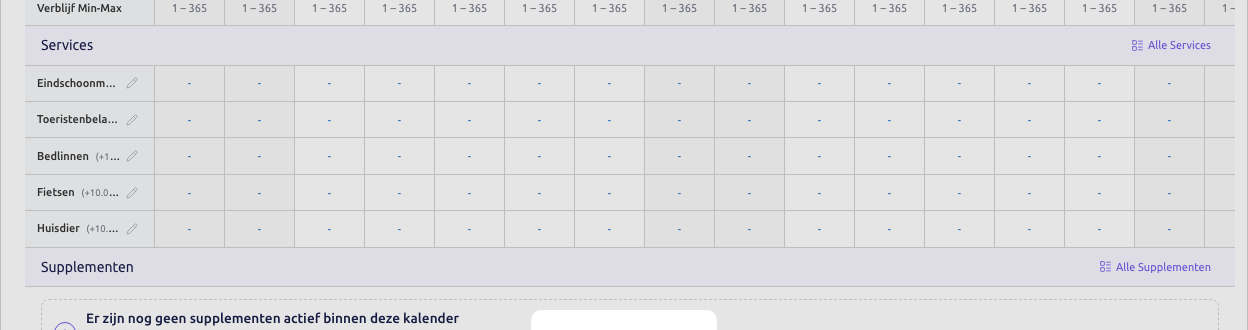 1De knop Alle Supplementen, rechts in het blok Supplementen
Klik rechts in het blok Supplementen op Alle Supplementen - 1De knop Alle Supplementen, rechts in het blok Supplementen
- 2
Klik op Supplement toevoegen
De tegel met het plusje staat achter je bestaande supplementen.
 1De tegel Supplement toevoegen
Klik op de tegel Supplement toevoegen - 1De tegel Supplement toevoegen
- 3
Kies de tegel Hoogseizoen
Het scherm Kies een startpunt toont zes voorbeelden. De tegel Hoogseizoen toont de labels +20%, Specifieke periode en Hele boeking. Klik erop.
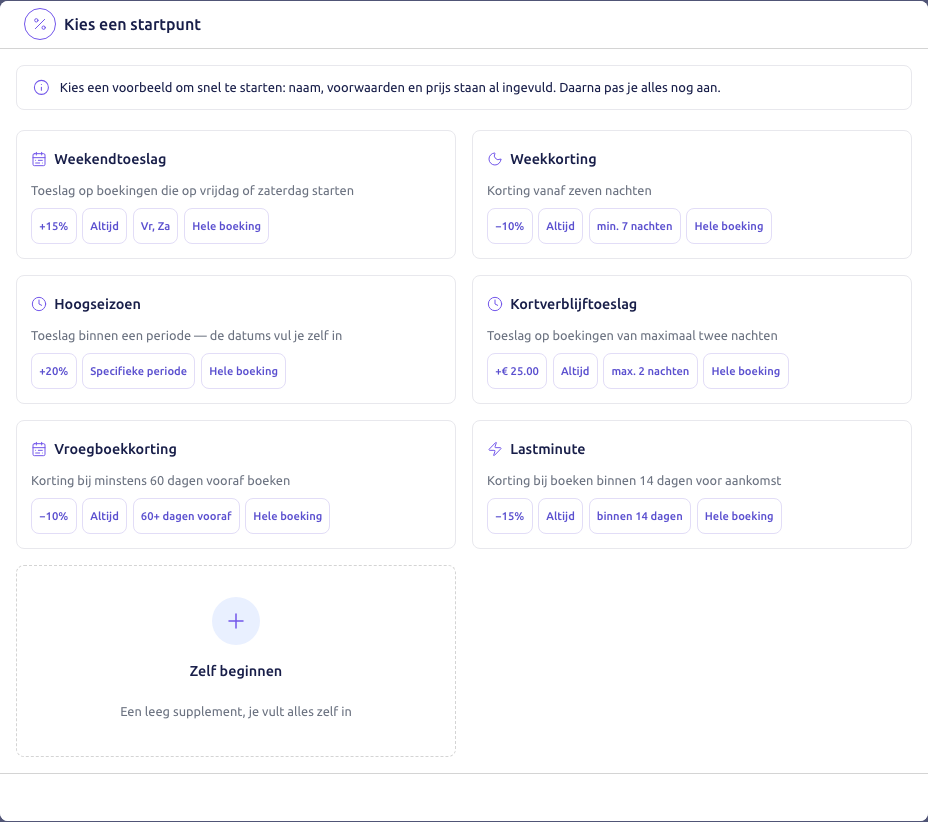 1De tegel Hoogseizoen2Het label Specifieke periode
Klik op de tegel Hoogseizoen - 1De tegel Hoogseizoen
- 2Het label Specifieke periode
Vul de periode in
Het scherm Supplement toevoegen opent met de naam Hoogseizoen. Onder Boeking voorwaarden op het tabblad Supplement staat Actief tijdens op Specifieke periode en zijn Start datum en Eind datum leeg. Zonder datums telt de toeslag voor elke nacht.
- 1
Kies de periode
Klik op Start datum en kies de eerste dag, dan op Eind datum voor de laatste dag.
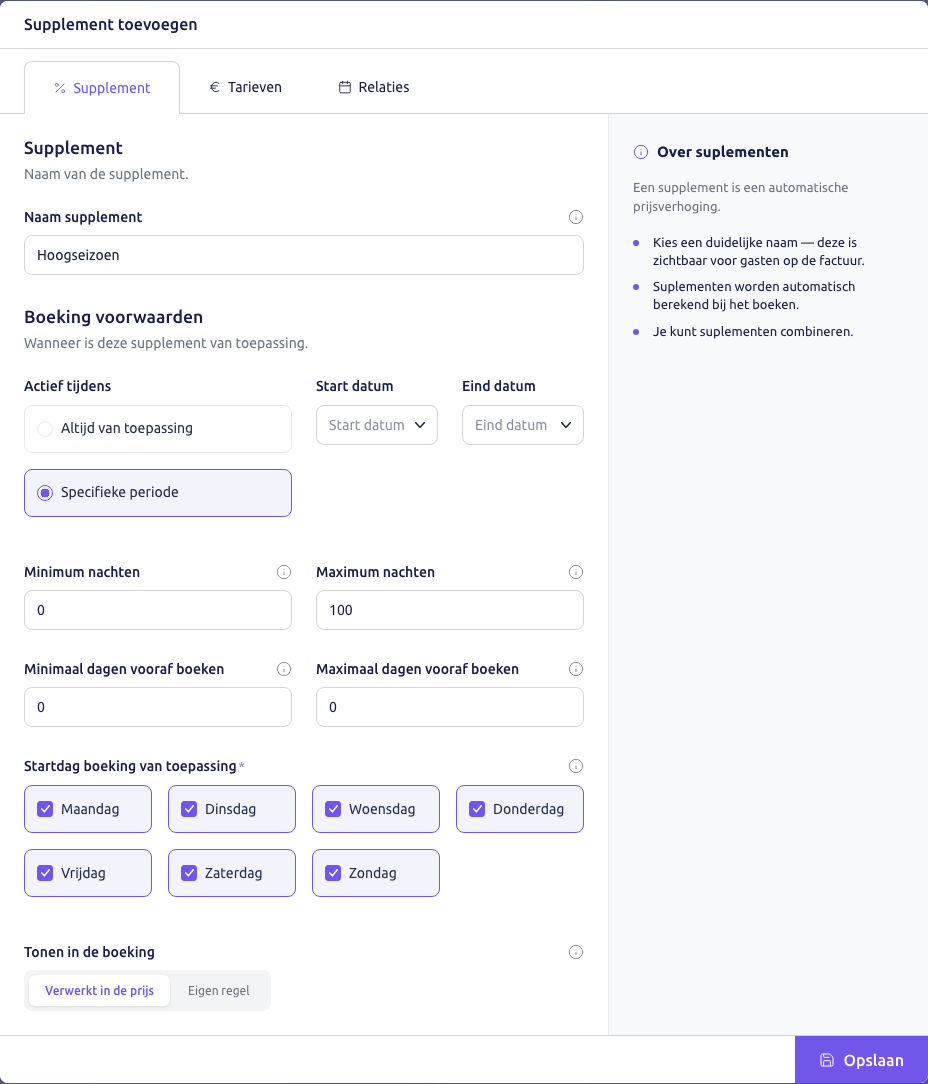 1Actief tijdens: Specifieke periode2De lege velden Start datum en Eind datum
Start datum en Eind datum zijn nog leeg - 1Actief tijdens: Specifieke periode
- 2De lege velden Start datum en Eind datum
- 2
Controleer de prijs
Op het tabblad Tarieven staat Formaat op Percentage, Prijs op 20 en Bewerking op Toeslag.
Doen
Met deze keuzes past de toeslag bij je eigen seizoen.
- Een tweede periode, zoals de kerstvakantie, als apart supplement met het voorbeeld Hoogseizoen
- Zet Tonen in de boeking op Eigen regel als de gast de toeslag apart wil zien
Vermijden
Deze fouten geven een andere prijs dan je verwacht.
- Opslaan zonder datums: het supplement staat dan op Altijd van toepassing en telt voor elke nacht
- De toeslag verwachten op een boeking die al in de agenda staat: een supplement geldt alleen voor nieuwe boekingen
Koppel de kalender en sla op
Een supplement werkt pas als het aan een kalender hangt. Dat doe je op het laatste tabblad van hetzelfde scherm; daarna sla je op en staat de toeslag klaar voor nieuwe boekingen in de periode.
- 1
Open het tabblad Relaties
Het staat bovenin het scherm Supplement toevoegen, rechts van Supplement en Tarieven. Vink de kalender aan waarvoor de toeslag geldt.
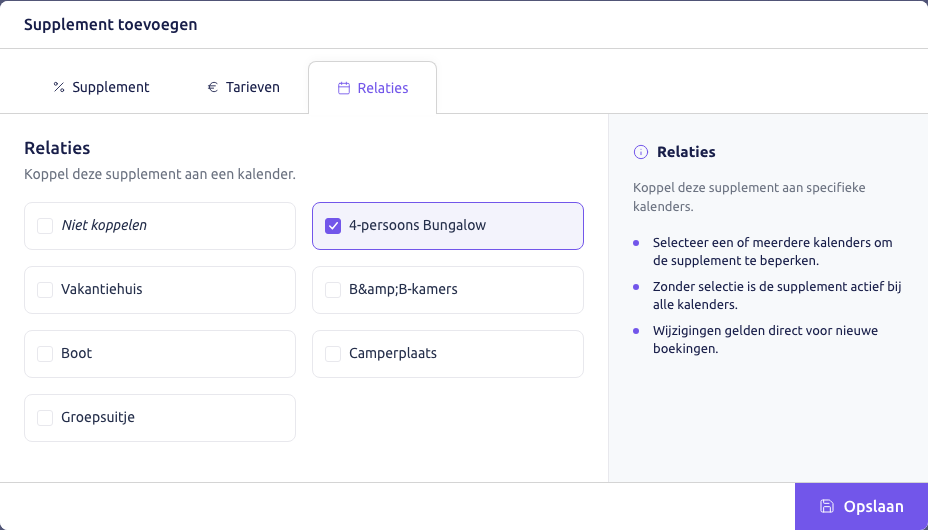 1Het tabblad Relaties2De kalender waarvoor de toeslag geldt3De knop Opslaan, rechtsonder
Vink je kalender aan en klik op Opslaan - 1Het tabblad Relaties
- 2De kalender waarvoor de toeslag geldt
- 3De knop Opslaan, rechtsonder
- 2
Klik rechtsonder op Opslaan
De kaart Hoogseizoen staat nu op de pagina Supplementen, met het label Specifieke periode.
Elke nacht binnen de gekozen periode krijgt 20% toeslag op de gekoppelde kalender.
Veelgestelde vragen
Ja. Maak een tweede supplement met het voorbeeld Hoogseizoen en kies de andere datums. Elk supplement heeft één periode.
In het prijsraster stel je per dag een andere basisprijs in. Een supplement rekent een percentage of bedrag bovenop de basisprijs. Met Tonen in de boeking op Eigen regel laat je dat bedrag apart zien.
Lees ook
Gerelateerde blogs
Achtergrond bij deze handleiding: waarom je het zo instelt, en wat het oplevert.
Hoe bepaal ik de hoogseizoenprijs van mijn vakantiehuis?
Zet een basisprijs per nacht en leg daar een toeslag overheen in de weken die het eerst vol lopen. Het voorbeeld in Bookares staat klaar op 20 procent.
Bekijk →Blog › TipsHoe vul ik het laagseizoen in mijn vakantiehuis?
Richt je laagseizoen op wandelaars, hondenbezitters en thuiswerkers, en zet een lastminutekorting op de gaten die binnen 14 dagen nog openstaan.
Bekijk →Blog › PrijzenHoeveel weekendtoeslag reken je voor je vakantiehuis?
Een weekendtoeslag geldt voor boekingen die op vrijdag of zaterdag starten. Het voorbeeld in Bookares telt 15 procent bij elke nacht van die boeking.
Bekijk →Maak nu gratis je account aan
E-mailadres invullen, kalender vullen. Boekingen ontvangen zonder commissie.