Een huisdier als optie met toeslag
Gasten nemen hun huisdier mee tegen een vast bedrag. Het voorbeeld Huisdier zet € 10 per boeking klaar en de gast kiest Ja of Nee.
Een service is een extra op de boeking, zoals schoonmaak, bedlinnen of een fiets. Met Optie selectie op Ja / Nee veld kiest de gast zelf. In het voorbeeld staat Ja al aangevinkt; die keuze zet je op Nee. Alle services staan op een rij bij Functies.
- Een kalender waar huisdieren welkom zijn
- Het menu Prijzen open in je dashboard
Kies het voorbeeld Huisdier
Het voorbeeld staat in het scherm Kies een startpunt, achter de tegel Service toevoegen op de pagina Services. Je begint op de pagina Prijzen.
- 1
Open de pagina Services
Ga naar Prijzen. Onder de prijzen van je kalender staat het blok Services; klik rechts daarin op Alle Services.
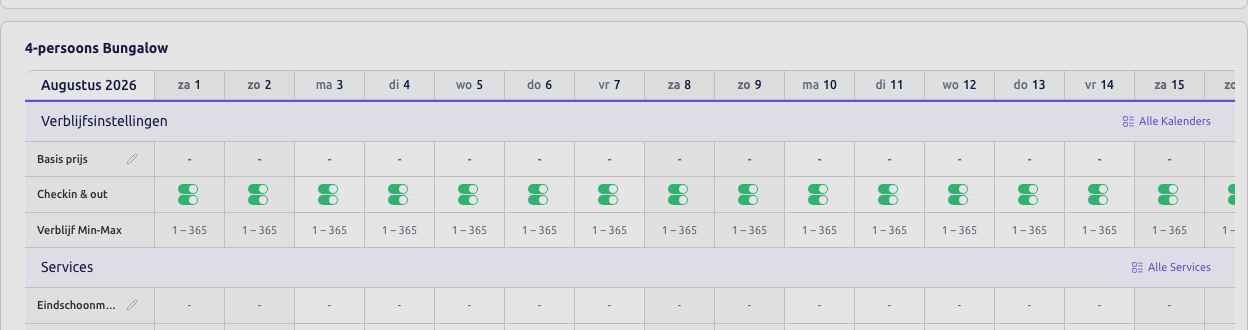 1De knop Alle Services, rechts in het blok Services
Klik rechts in het blok Services op Alle Services - 1De knop Alle Services, rechts in het blok Services
- 2
Klik op Service toevoegen
De tegel met het plusje staat na je bestaande services.
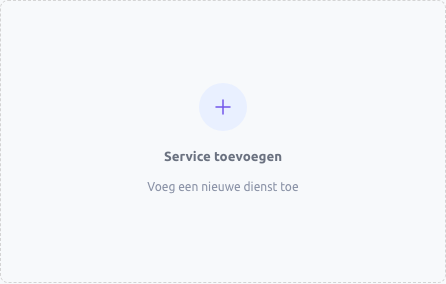 1De tegel Service toevoegen
Klik op de tegel Service toevoegen - 1De tegel Service toevoegen
- 3
Kies de tegel Huisdier
Het scherm Kies een startpunt toont vijf voorbeelden en de tegel Zelf beginnen. De tegel Huisdier toont de labels € 10,00, Vast bedrag en Ja / Nee veld. Klik erop.
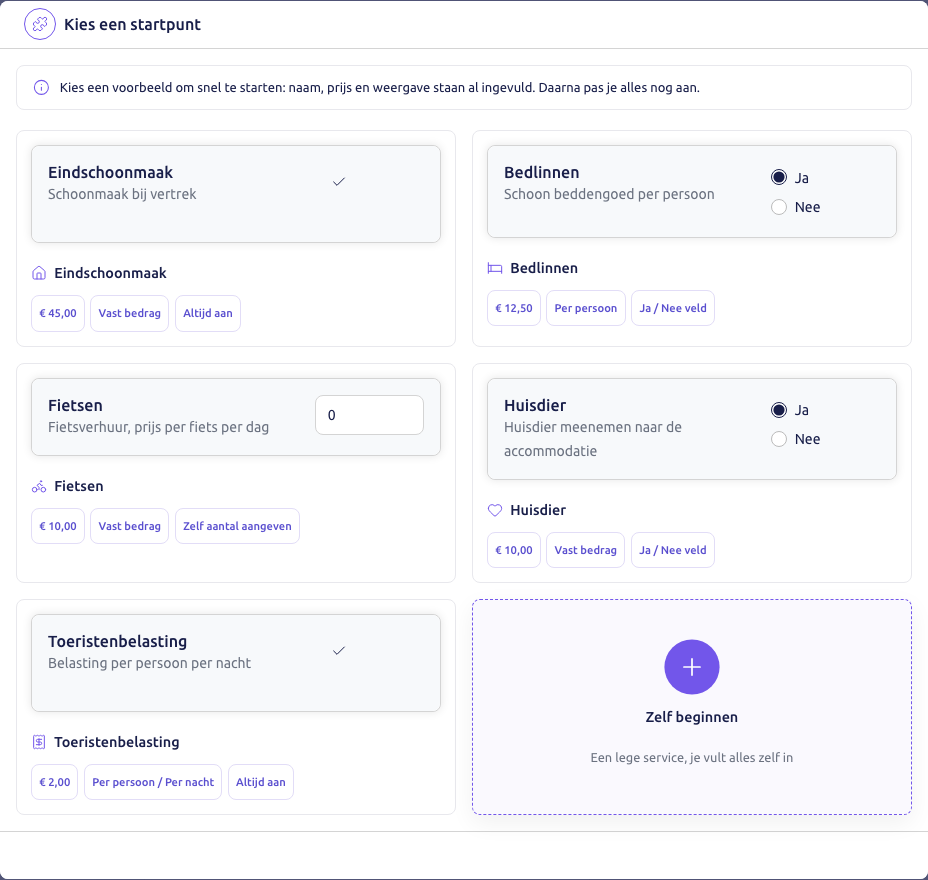 1De tegel Huisdier, met Ja en Nee zoals de gast ze ziet2De labels € 10,00, Vast bedrag en Ja / Nee veld3Zelf beginnen, voor een service zonder voorbeeld
Klik op de tegel Huisdier - 1De tegel Huisdier, met Ja en Nee zoals de gast ze ziet
- 2De labels € 10,00, Vast bedrag en Ja / Nee veld
- 3Zelf beginnen, voor een service zonder voorbeeld
Zet de standaardkeuze op Nee
Het scherm Service toevoegen opent met de naam Huisdier en Ja / Nee veld. Standaard gekozen optie staat op Ja: dan betaalt elke gast € 10, tenzij de gast zelf Nee kiest.
- 1
Zet op het tabblad Service de Standaard gekozen optie op Nee
Het veld staat onder Optie selectie, na Ja label en Nee label. Met Nee kiest de gast zelf of er een huisdier meekomt.
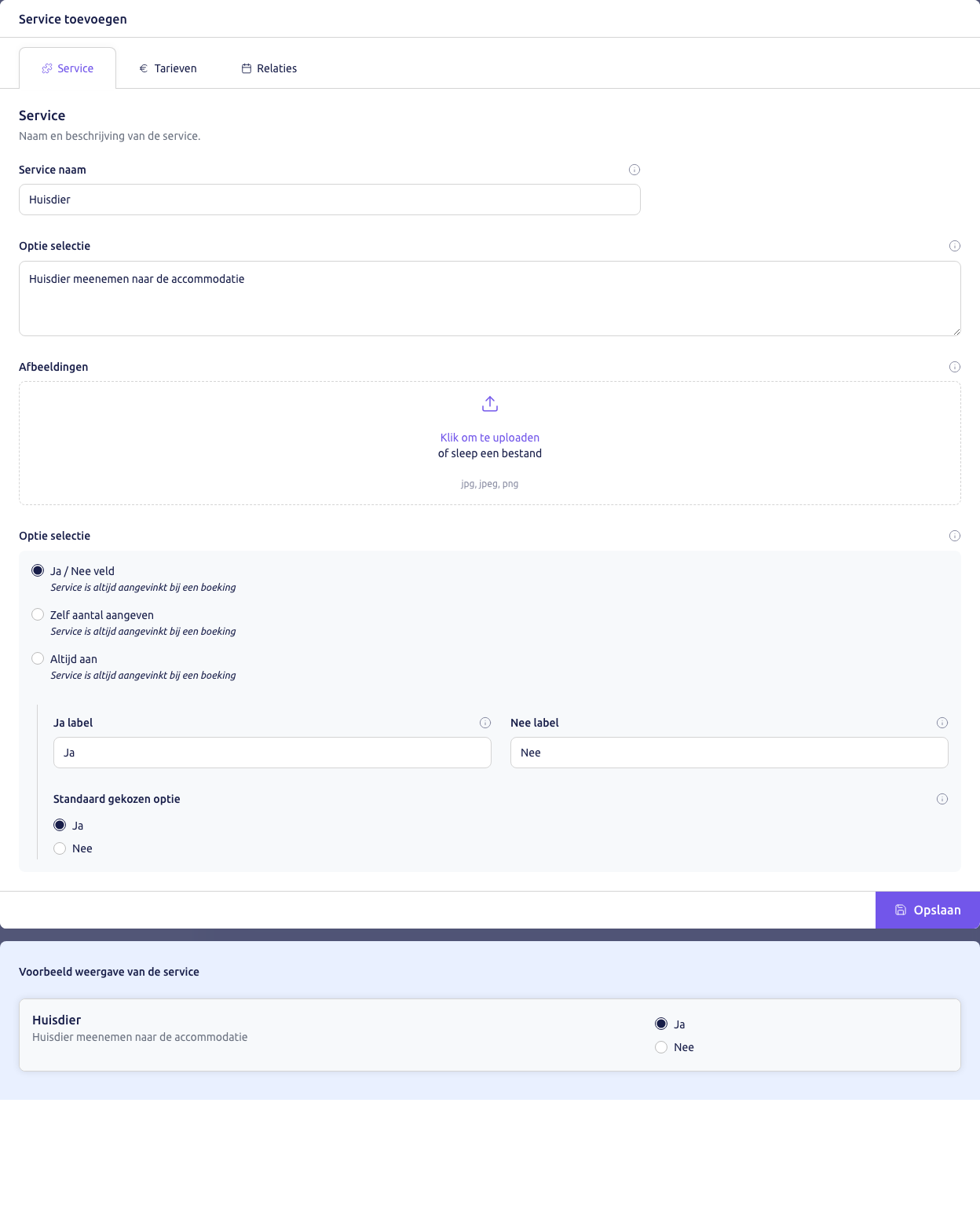 1Service naam: Huisdier2Optie selectie: Ja / Nee veld3Standaard gekozen optie: kies Nee
Zet Standaard gekozen optie op Nee - 1Service naam: Huisdier
- 2Optie selectie: Ja / Nee veld
- 3Standaard gekozen optie: kies Nee
- 2
Open het tabblad Tarieven
Toepassing staat op Per boeking, Berekening op Vast bedrag en Prijs op 10.00.
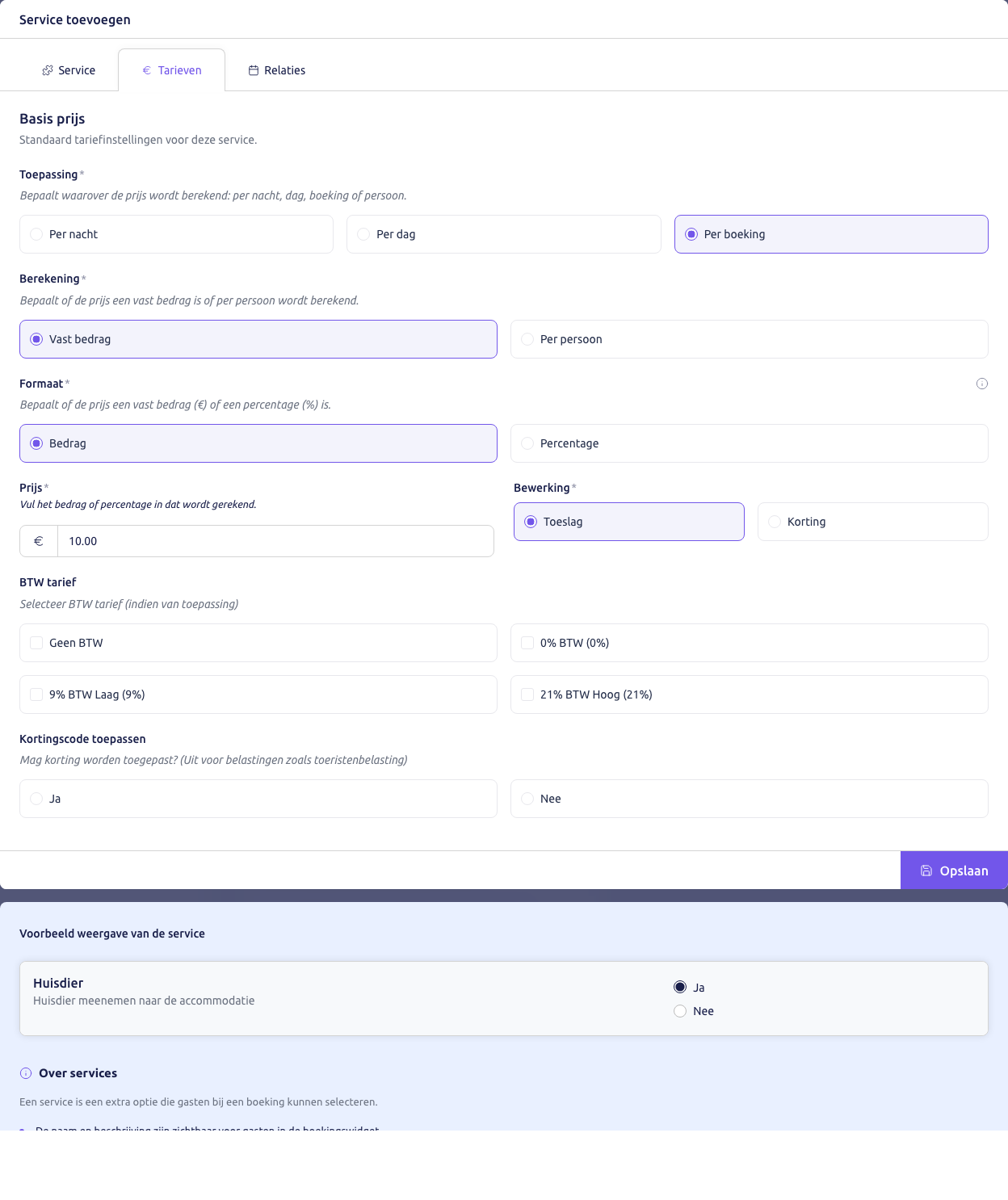 1Toepassing: Per boeking2Berekening: Vast bedrag3Prijs: 10.00
Per boeking, Vast bedrag en 10.00 staan al ingevuld - 1Toepassing: Per boeking
- 2Berekening: Vast bedrag
- 3Prijs: 10.00
| Veld | Waarde | Wat het doet |
|---|---|---|
| Optie selectie (tabblad Service) | Ja / Nee veld | de gast kiest Ja of Nee |
| Standaard gekozen optie | Nee | niets staat aangevinkt als het formulier opent |
| Toepassing (tabblad Tarieven) | Per boeking | het bedrag telt één keer, hoe lang het verblijf ook is |
| Berekening (tabblad Tarieven) | Vast bedrag | € 10, hoeveel gasten er ook zijn |
Doen
Met deze keuzes past de toeslag bij je eigen regels voor huisdieren.
- Zet Ja label op een eigen tekst, zoals Ja, met hond
- Zet Toepassing op Per nacht als je per nacht rekent
Vermijden
Deze fouten geven gasten een keuze of een prijs die je niet bedoelt.
- Standaard gekozen optie op Ja laten: elke gast die niets verandert, betaalt € 10
- De service koppelen aan een kalender waar geen huisdieren mogen: de gast ziet de vraag daar toch
Koppel de kalender en sla op
Een service werkt pas als hij aan een kalender hangt. Die koppeling maak je op het tabblad Relaties van hetzelfde scherm; daarna sla je op.
- 1
Open het tabblad Relaties
Het staat bovenin het scherm Service toevoegen, rechts van Service en Tarieven. Vink de kalender aan waar huisdieren welkom zijn. Zonder keuze werkt Opslaan niet.
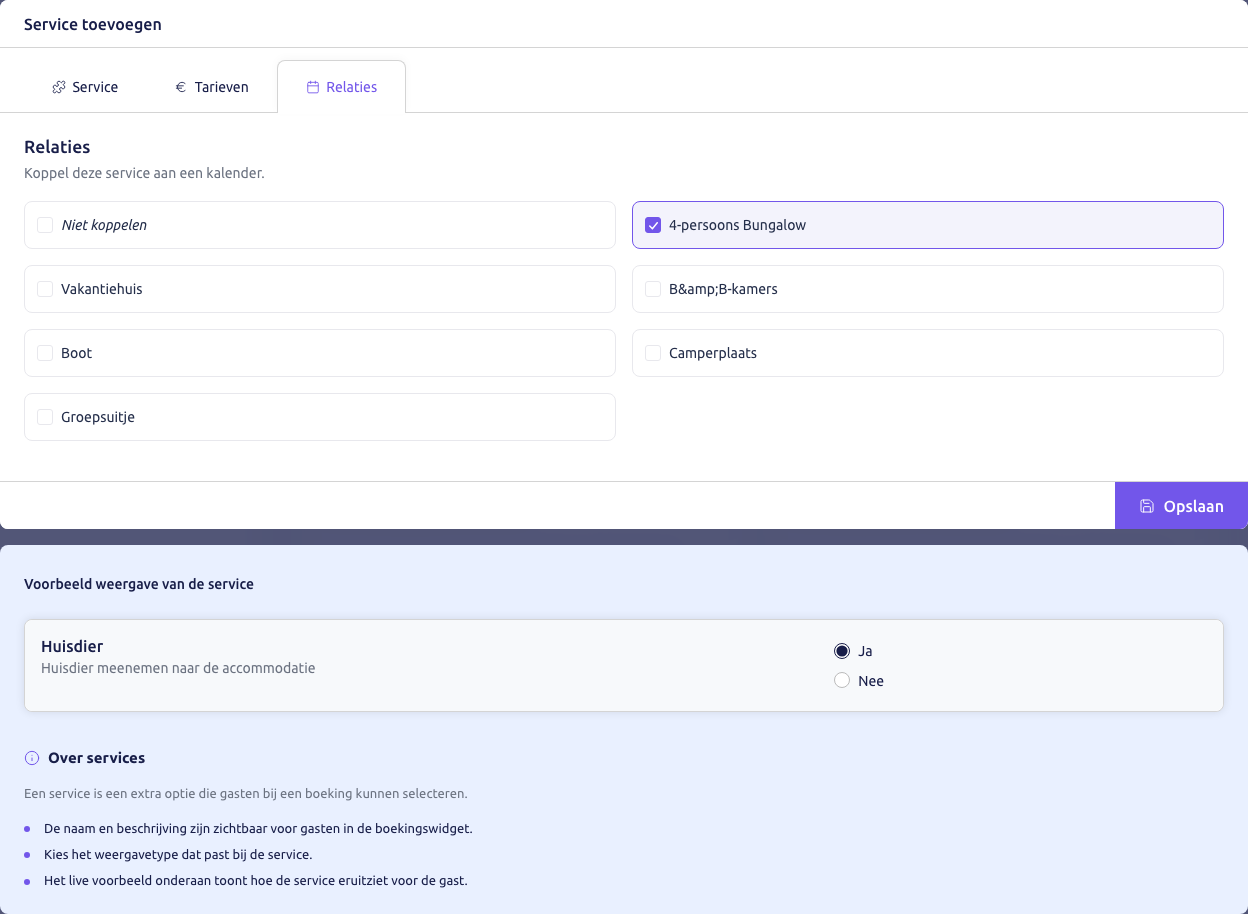 1Het tabblad Relaties2De kalender waar huisdieren welkom zijn3De knop Opslaan, rechtsonder
Vink je kalender aan en klik op Opslaan - 1Het tabblad Relaties
- 2De kalender waar huisdieren welkom zijn
- 3De knop Opslaan, rechtsonder
- 2
Klik rechtsonder op Opslaan
De kaart Huisdier staat nu op de pagina Services.
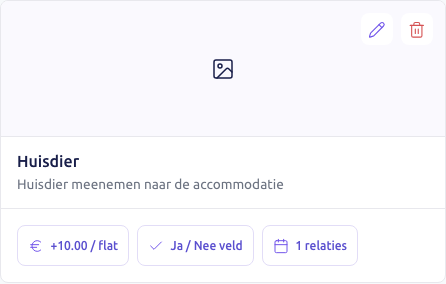 1De labels +10.00 / flat, Ja / Nee veld en 1 relaties
De service staat klaar voor nieuwe boekingen - 1De labels +10.00 / flat, Ja / Nee veld en 1 relaties
Elke nieuwe boeking op de gekoppelde kalender toont de vraag Huisdier met Ja en Nee.
Veelgestelde vragen
Ja. Zet Optie selectie op Zelf aantal aangeven en vul Maximaal aantal in. De gast typt het aantal dieren en betaalt € 10 per dier.
In het voorbeeld staat Standaard gekozen optie op Ja. Zet hem op Nee , dan kiest de gast zelf.
Lees ook
Maak nu gratis je account aan
E-mailadres invullen, kalender vullen. Boekingen ontvangen zonder commissie.