Een sjabloon kiezen en je site publiceren
Je zet een eigen verhuursite op zonder zelf te bouwen. In deze handleiding kies je het sjabloon Vakantiewoning en publiceer je de site op duinzicht.mybookares.com.
Een sjabloon is een complete website met secties, kleuren en voorbeeldteksten. De bouwer toont links je pagina's, talen, stijl en sjablonen; rechts zie je meteen wat de bezoeker straks ziet. Je site komt op een eigen adres bij mybookares.com. Wat je site kan, zie je bij Functies.
- De naam die je in het adres van je site wilt, zoals duinzicht
- Je eigen teksten en foto's voor de startpagina
Kies een sjabloon
De sjablonen staan links in de bouwer, onder Templates. Een klik erop zet de secties, kleuren en voorbeeldteksten van dat sjabloon klaar.
- 1
Open de bouwer
Klik bovenaan op Instellingen en kies links onder Online Eigen website.
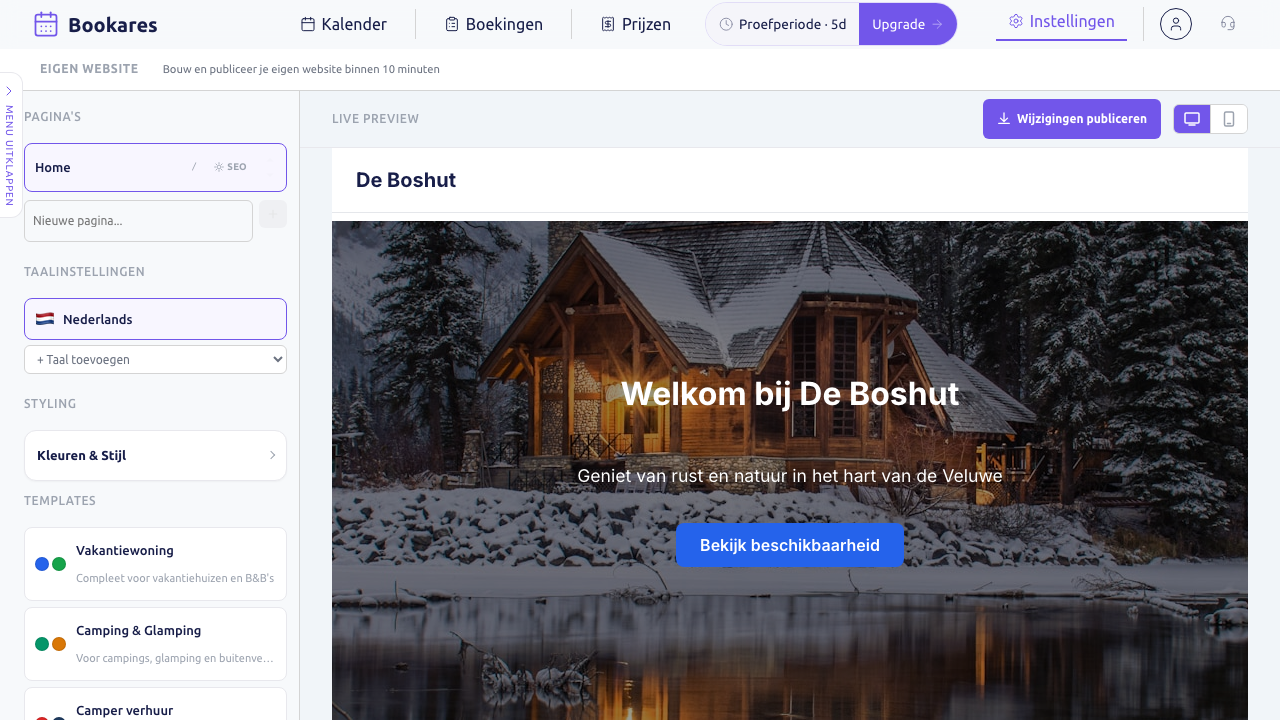 1De talen van je site2Kleuren & Stijl3De sjablonen4De knop Wijzigingen publiceren
Open Eigen website en kies links een sjabloon - 1De talen van je site
- 2Kleuren & Stijl
- 3De sjablonen
- 4De knop Wijzigingen publiceren
- 2
Klik op het sjabloon dat bij je verhuur past, zoals Vakantiewoning
Het voorbeeld rechts toont direct het nieuwe sjabloon. Links verschijnt de balk Stap terugzetten, waarmee je de vorige versie terughaalt.
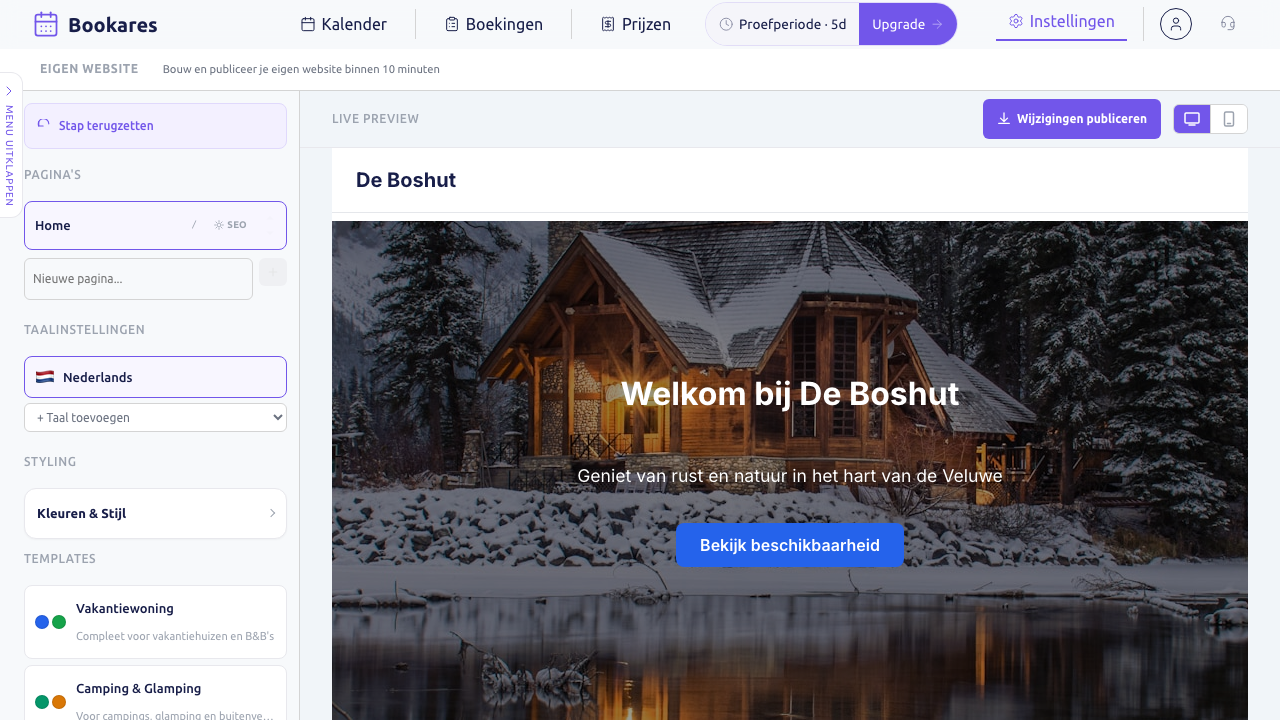 1Stap terugzetten2Het voorbeeld van je site
Het sjabloon staat klaar; Stap terugzetten haalt de vorige versie terug - 1Stap terugzetten
- 2Het voorbeeld van je site
- 3
Klik in het voorbeeld op een tekst of foto om die aan te passen
Zo vervang je de voorbeeldteksten door je eigen woorden.
| Sjabloon | Past bij |
|---|---|
| Vakantiewoning | vakantiehuizen en B&B's |
| Camping & Glamping | campings, glamping en buitenverhuur |
| Camper verhuur | campers en caravans |
| Hotel & Pension | hotels en pensions |
| Strandhuisje | strand- en kustverhuur |
| Minimaal | een site met alleen het nodige |
Doen
Met deze keuzes raak je je eigen werk niet kwijt.
- Pas je teksten aan nadat je het sjabloon hebt gekozen: een sjabloon vervangt de inhoud van je startpagina
- Gebruik Stap terugzetten als een wijziging niet bevalt
Vermijden
Deze fouten kosten je je eigen tekst.
- Een tweede sjabloon kiezen als je eigen teksten er al staan: die teksten zijn dan weg
- Een naam kiezen die al bezet is: de melding Deze naam is al in gebruik verschijnt en je site blijft offline
Publiceer je site
Publiceren zet de huidige versie online op je eigen adres. De eerste keer vraagt Bookares om de naam van je site.
- 1
Klik rechtsboven op Wijzigingen publiceren
Het scherm Website naam opent zolang je site nog geen naam heeft.
- 2
Vul een naam in, zoals duinzicht
Onder het veld zie je het adres: duinzicht.mybookares.com. Bookares maakt van je naam kleine letters zonder spaties.
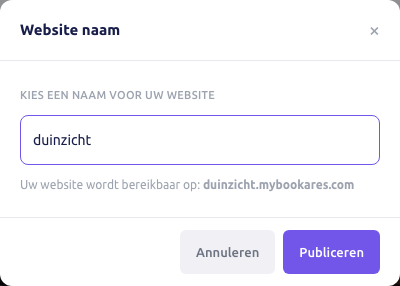 1De naam van je site2Het adres van je site3De knop Annuleren4De knop Publiceren
Vul de naam in en klik op Publiceren - 1De naam van je site
- 2Het adres van je site
- 3De knop Annuleren
- 4De knop Publiceren
- 3
Klik op Publiceren
Je site staat online. De melding met je adres verschijnt. Met Bekijk online open je je site.
Je verhuursite staat online op duinzicht.mybookares.com.
Veelgestelde vragen
Ja, met + Taal toevoegen links in de bouwer. De teksten van je boekingswidget vertaal je zoals Een taal aanzetten en teksten vertalen laat zien.
Nee. Je wijziging staat in de bouwer klaar en gaat live als je op Wijzigingen publiceren klikt.
Lees ook
Maak nu gratis je account aan
E-mailadres invullen, kalender vullen. Boekingen ontvangen zonder commissie.