Status wisselen als het hele bedrag binnen is
Een boeking krijgt vanzelf de status Volledig betaald zodra het totaalbedrag binnen is. Het voorbeeld Volledig betaald zet het moment en de voorwaarde klaar; jij kiest de status.
Een automatiseringsregel voert zelf een actie uit. Elke regel heeft drie blokken: Wanneer is het moment, Als zijn de voorwaarden en Dan zijn de acties. Automatiseringen horen bij Pro en werken ook in de proefperiode. Wat een status in de agenda doet, staat bij Functies.
- Een account op Pro of in de proefperiode
- De status Volledig betaald, of een eigen status zoals Eigen boekingsstatussen maken laat zien
Kies het voorbeeld Volledig betaald
Het voorbeeld staat in het scherm Kies een startpunt, achter de tegel Regel toevoegen op de pagina Automatisering. Die pagina open je vanuit het accountmenu.
- 1
Open de pagina Automatisering
Klik rechtsboven op het persoonsicoon. Kies onder Beheer Automatisering.
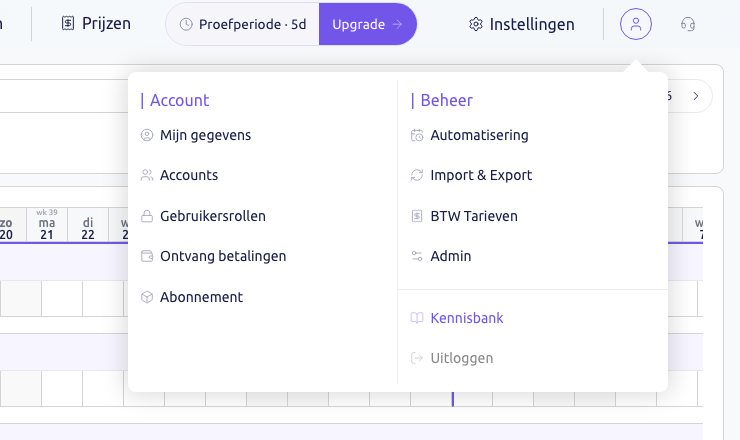 1Het persoonsicoon, rechtsboven2Automatisering, onder Beheer
Klik op het persoonsicoon en kies Automatisering - 1Het persoonsicoon, rechtsboven
- 2Automatisering, onder Beheer
- 2
Klik op Regel toevoegen
De tegel met het plusje staat achter je bestaande regels.
 1De tegel Regel toevoegen
Klik op de tegel Regel toevoegen - 1De tegel Regel toevoegen
- 3
Kies de tegel Volledig betaald
Het scherm Kies een startpunt toont vijf voorbeelden en de tegel Zelf beginnen. De tegel Volledig betaald toont de labels Een betaling is ontvangen, 1 voorwaarden en 1 acties. Klik erop.
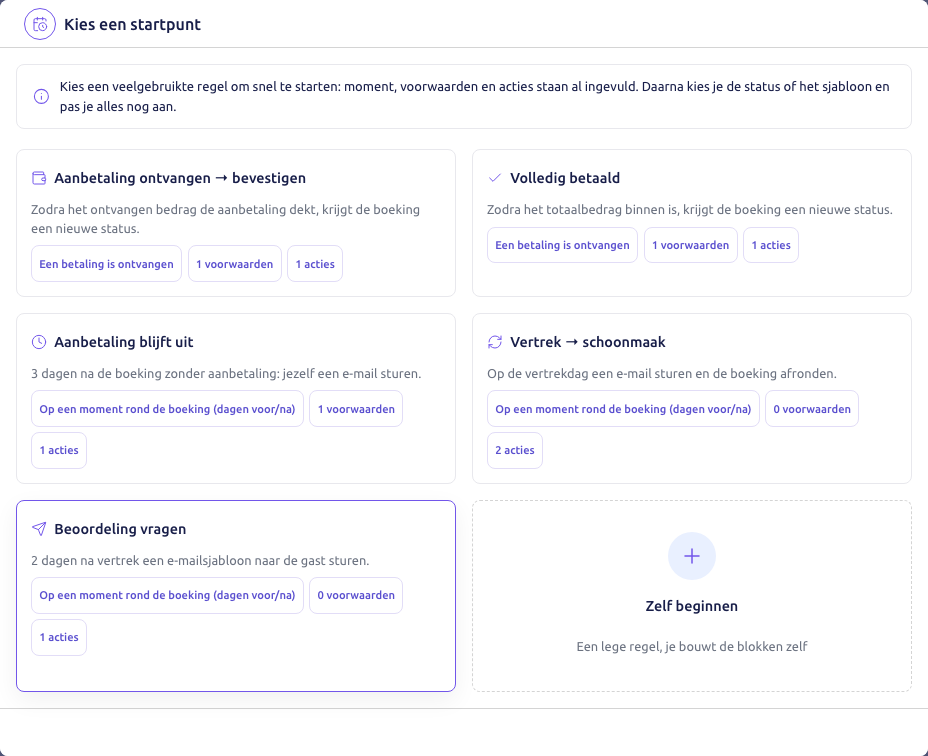 1De tegel Volledig betaald2Zelf beginnen, voor een regel zonder voorbeeld
Klik op de tegel Volledig betaald - 1De tegel Volledig betaald
- 2Zelf beginnen, voor een regel zonder voorbeeld
Kies de status en sla de regel op
Het scherm Regel toevoegen opent met Wanneer op Betaling ontvangen en Als op Totaal ontvangen is meer dan het totaalbedrag. Onder Dan staat Zet status op, met een leeg veld Nieuwe status.
- 1
Controleer bij Naam van de regel de naam Volledig betaald
De naam staat op de kaart van de regel.
- 2
Kies bij Nieuwe status de status Volledig betaald
Zonder status blijft het scherm open als je opslaat.
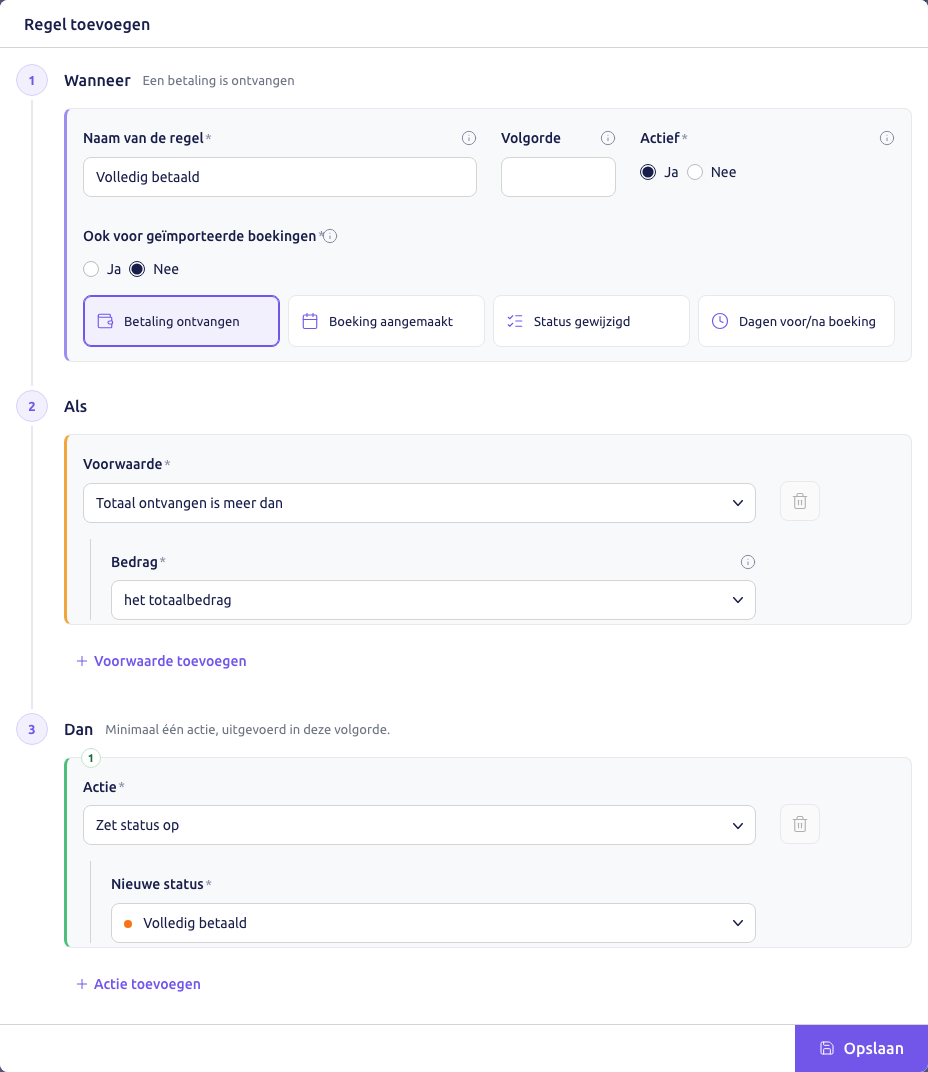 1Naam van de regel2Wanneer: Betaling ontvangen3Als: Totaal ontvangen is meer dan het totaalbedrag4Nieuwe status: Volledig betaald5De knop Opslaan, rechtsonder
Kies de nieuwe status en klik op Opslaan - 1Naam van de regel
- 2Wanneer: Betaling ontvangen
- 3Als: Totaal ontvangen is meer dan het totaalbedrag
- 4Nieuwe status: Volledig betaald
- 5De knop Opslaan, rechtsonder
- 3
Klik rechtsonder op Opslaan
De kaart van de regel staat nu bij Actieve regels, met de schakelaar aan.
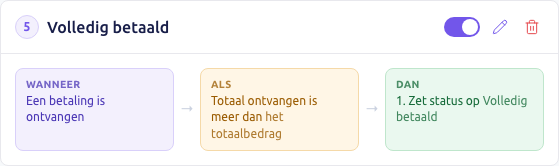 1De schakelaar: de regel staat aan2Wanneer: een betaling is ontvangen3Dan: zet status op Volledig betaald
De regel staat aan - 1De schakelaar: de regel staat aan
- 2Wanneer: een betaling is ontvangen
- 3Dan: zet status op Volledig betaald
| Blok | Waarde | Wat het doet |
|---|---|---|
| Wanneer | Betaling ontvangen | de regel controleert de boeking zodra een betaalverzoek ervan betaald is |
| Als | Totaal ontvangen is meer dan het totaalbedrag | de regel gaat pas door als alles betaald is |
| Dan | Zet status op Volledig betaald | de boeking krijgt die status |
Doen
Met deze keuzes past de regel bij je eigen werkwijze.
- Zet deze regel onder de regel voor de aanbetaling: regels lopen van boven naar beneden
- Voeg onder Dan de actie Stuur e-mailsjabloon toe voor een betaalbevestiging aan de gast
Vermijden
Deze fouten geven een andere status dan je verwacht.
- Als op het aanbetalingsbedrag laten staan: de status wisselt dan al na de aanbetaling
- Een terugbetaling verwachten die de status terugzet: dat doet de regel niet
Elke boeking krijgt Volledig betaald zodra de ontvangen betalingen het totaalbedrag dekken.
Veelgestelde vragen
Dan klopt de voorwaarde bij die ene betaling en krijgt de boeking direct Volledig betaald.
Ja. Bij Nieuwe status kun je elke status uit de lijst kiezen, ook een eigen status.
Lees ook
Maak nu gratis je account aan
E-mailadres invullen, kalender vullen. Boekingen ontvangen zonder commissie.