Je persoonlijke gegevens of wachtwoord wijzigen
Je houdt je eigen gegevens bij, zoals een nieuw adres of een ander wachtwoord. Deze handleiding vult de gegevens van Sanne de Vries in en laat zien hoe je het wachtwoord wijzigt.
Mijn gegevens hoort bij jouw login, niet bij het account van je bedrijf. Werk je met meerdere accounts, dan log je overal met dezelfde gegevens in. Hoe dat werkt, zie je bij Functies.
- Je huidige wachtwoord, als je een nieuw wachtwoord wilt instellen
- Je adres en telefoonnummer
Wijzig je naam en adres
Je naam, adres, telefoonnummer en taal staan in het blok Persoonlijke gegevens. Een veld met een sterretje is verplicht.
- 1
Open de pagina Mijn gegevens
Klik rechtsboven op het rondje met het poppetje en kies onder Account Mijn gegevens.
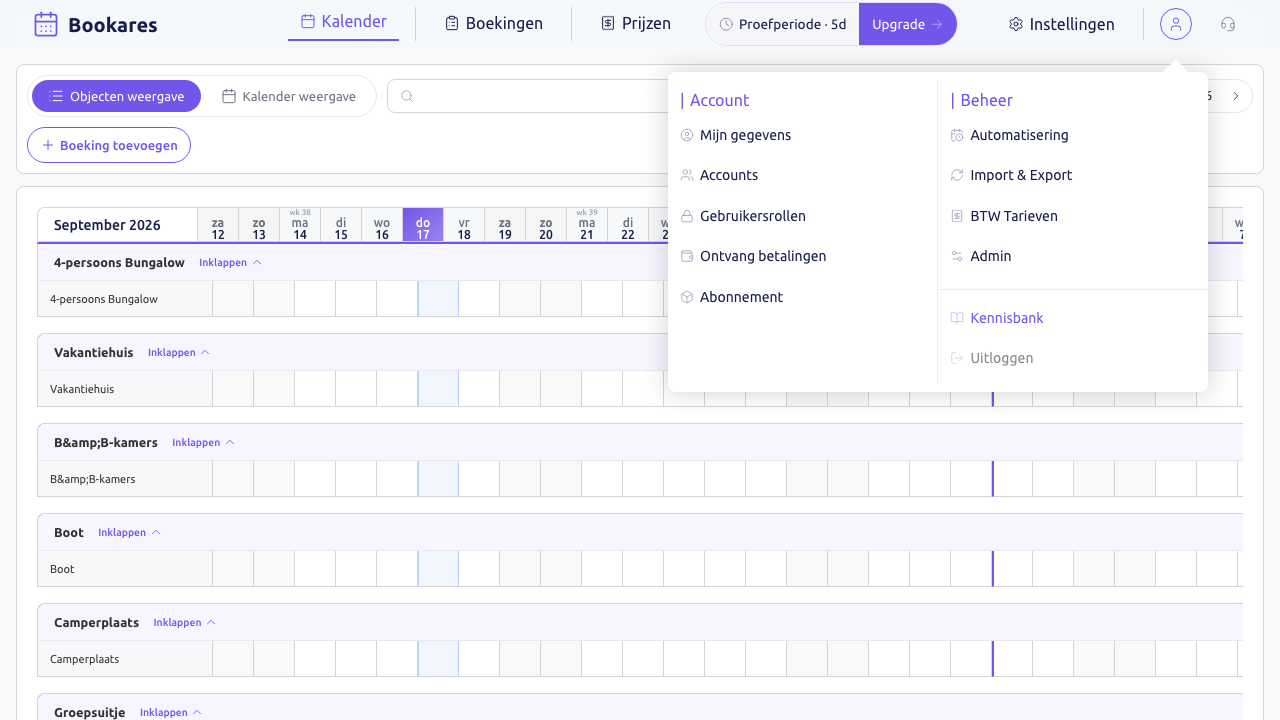 1Het accountmenu, rechtsboven2Mijn gegevens, onder Account
Open het accountmenu en kies Mijn gegevens - 1Het accountmenu, rechtsboven
- 2Mijn gegevens, onder Account
- 2
Vul je gegevens in het blok Persoonlijke gegevens in
Kies bij Taal de taal van je dashboard. Na het opslaan laadt het dashboard opnieuw in die taal.
- 3
Klik rechtsonder in het blok op Opslaan
De melding Gegevens opgeslagen verschijnt.
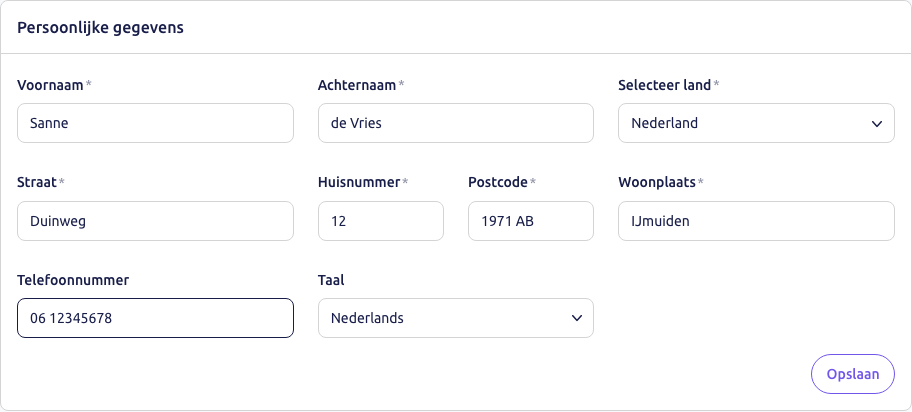 1Voornaam en achternaam2Je adres3Taal van je dashboard4De knop Opslaan
Vul je gegevens in en klik op Opslaan - 1Voornaam en achternaam
- 2Je adres
- 3Taal van je dashboard
- 4De knop Opslaan
Wijzig je wachtwoord
Het blok Wachtwoord wijzigen vraagt eerst om je huidige wachtwoord. Zo kan niemand anders je wachtwoord veranderen vanaf een computer waarop je bent ingelogd.
- 1
Vul in het blok Wachtwoord wijzigen je Huidig wachtwoord in
Het blok staat op dezelfde pagina, rechts onder Persoonlijke gegevens.
- 2
Vul bij Nieuw wachtwoord en Herhaal wachtwoord hetzelfde nieuwe wachtwoord in
Een wachtwoord heeft minimaal 8 tekens.
- 3
Klik rechtsonder in het blok op Opslaan
De melding Wachtwoord opgeslagen verschijnt. De volgende keer dat je inlogt, gebruik je het nieuwe wachtwoord.
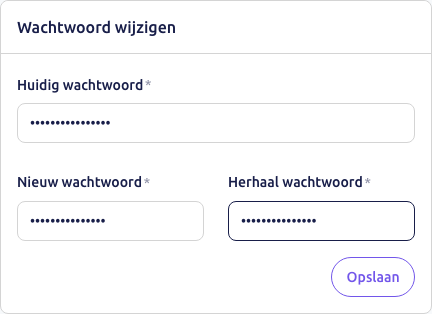 1Huidig wachtwoord2Nieuw wachtwoord, twee keer3De knop Opslaan
Vul je huidige en nieuwe wachtwoord in en klik op Opslaan - 1Huidig wachtwoord
- 2Nieuw wachtwoord, twee keer
- 3De knop Opslaan
| Blok | Wat je wijzigt | Let op |
|---|---|---|
| Persoonlijke gegevens | naam, adres, telefoonnummer, taal | een veld met een sterretje is verplicht |
| Wachtwoord wijzigen | je wachtwoord | minimaal 8 tekens; je huidige wachtwoord is nodig |
Doen
Met deze keuzes blijft je login veilig.
- Kies een wachtwoord dat je nergens anders gebruikt
- Klik op de inlogpagina op Wachtwoord vergeten? als je je huidige wachtwoord niet meer weet
Vermijden
Deze fouten kosten je een tweede poging.
- Een nieuw wachtwoord van minder dan 8 tekens: het wordt niet opgeslagen
- Een verkeerd huidig wachtwoord: het veld kleurt rood en het nieuwe wachtwoord wordt niet opgeslagen
Je gegevens en je wachtwoord zijn bijgewerkt.
Veelgestelde vragen
Nee. Taal geldt alleen voor jouw dashboard. De taal van je widget en je mails stel je apart in.
Met de knop Profiel opheffen onder aan deze pagina. Wat er dan gebeurt, staat in Je account opheffen .
Lees ook
Maak nu gratis je account aan
E-mailadres invullen, kalender vullen. Boekingen ontvangen zonder commissie.