De datums van een boeking wijzigen
Een gast blijft een nacht langer of komt later aan. Deze handleiding verlengt de boeking van Eva Visser van maandag 19 tot dinsdag 20 oktober.
Je wijzigt de datums in hetzelfde scherm waarin je een boeking invoert: het tabblad Verhuurobject van de boeking. Het Boekingsoverzicht rechts toont direct het nieuwe aantal nachten en de prijs. Hoe de agenda aankomst en vertrek toont, staat bij Functies.
- Een bestaande boeking, zoals Een boeking handmatig invoeren laat zien
- De nieuwe aankomst- en vertrekdatum
Open de boeking om te wijzigen
De boeking staat in de lijst Boekingen, in de maand van aankomst. Met Wijzig open je hem om aan te passen.
- 1
Open de pagina Boekingen en ga naar de maand van aankomst
Met de pijltjes naast de maand rechts boven de lijst ga je naar een andere maand.
- 2
Klik op de kaart van de boeking op Wijzig
Het scherm Boeking bewerken opent op het tabblad Verhuurobject.
 1De huidige aankomst en het vertrek2Wijzig
Klik op Wijzig - 1De huidige aankomst en het vertrek
- 2Wijzig
Kies de nieuwe datums en sla op
In de kalender van het object staan de dagen van deze boeking gemarkeerd. Je klikt opnieuw de aankomst en daarna het nieuwe vertrek aan.
- 1
Klik op het object, zoals Huis Duinzicht
De maandkalender gaat open, met de dagen van deze boeking in paars en andere boekingen in rood.
- 2
Klik op de aankomstdag en daarna op de nieuwe vertrekdag
Boven de kalender staat de nieuwe periode met het aantal nachten. Het Boekingsoverzicht rechts toont de nieuwe datums.
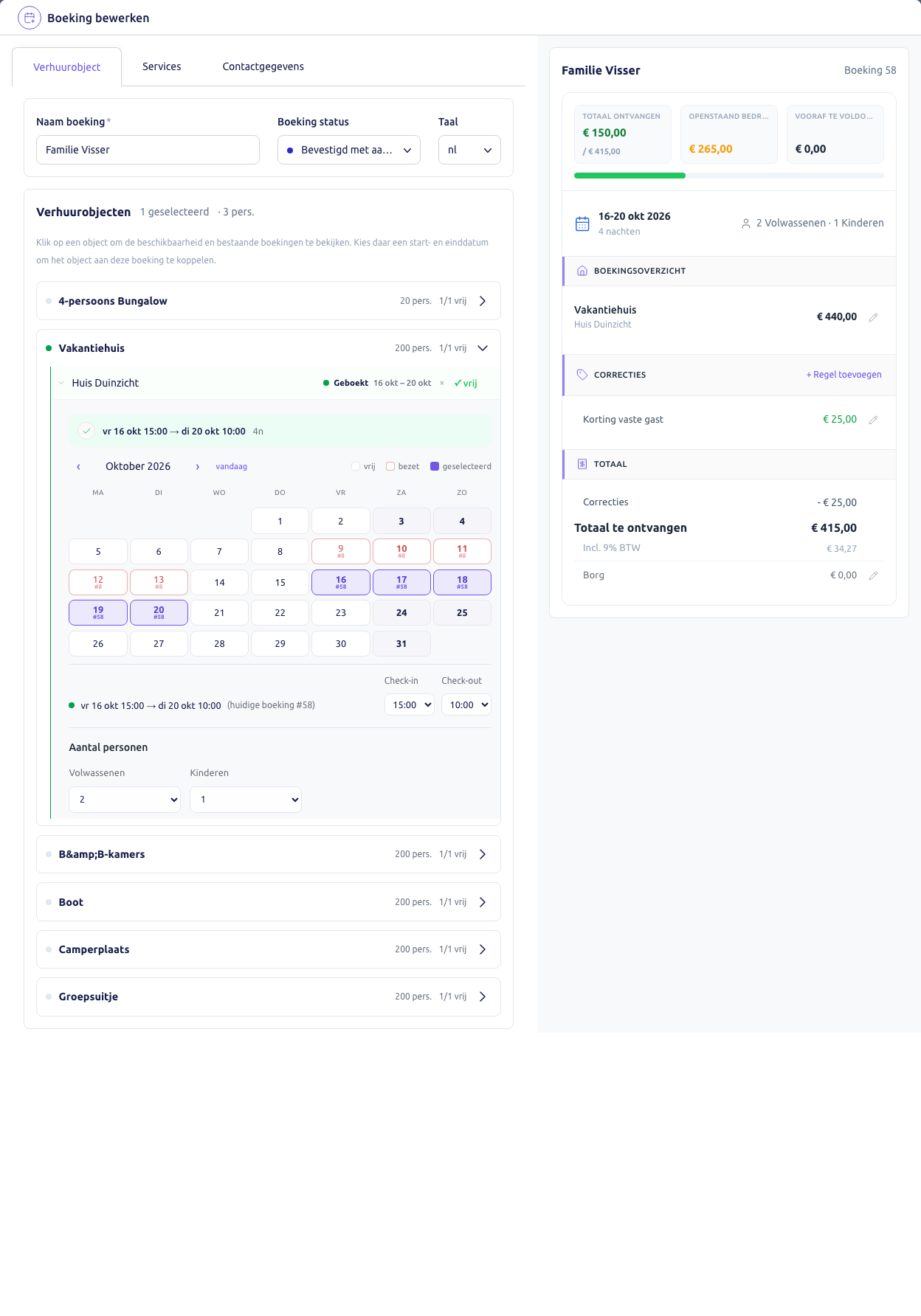 1Het object Huis Duinzicht2De nieuwe periode met het aantal nachten3De maandkalender met de gekozen dagen4De nieuwe datums in het Boekingsoverzicht
Klik de aankomst en het nieuwe vertrek aan - 1Het object Huis Duinzicht
- 2De nieuwe periode met het aantal nachten
- 3De maandkalender met de gekozen dagen
- 4De nieuwe datums in het Boekingsoverzicht
- 3
Klik rechtsonder op Wijzigingen opslaan
De kaart in de lijst toont nu de nieuwe vertrekdatum.
| Wat | Wat er gebeurt |
|---|---|
| Aantal nachten | het Boekingsoverzicht telt de nachten van de nieuwe periode |
| Prijs | wordt opnieuw berekend, behalve een prijs die je handmatig hebt gezet |
| Rode dagen | daar staat al een andere boeking; die dagen kun je niet kiezen |
| Aankomst- en vertrektijd | pas je aan met Check-in en Check-out onder de kalender |
Doen
Met deze keuzes klopt de boeking na de wijziging.
- Controleer na het opslaan het Openstaand bedrag in het Boekingsoverzicht
- Stuur de gast een e-mail met de nieuwe datums, zoals Een gast mailen vanuit de boeking laat zien
Vermijden
Deze fouten geven een boeking die niet klopt.
- Alleen het vertrek aanklikken: klik altijd eerst de aankomst en daarna het vertrek
- Een handmatige prijs laten staan bij een langer verblijf: de extra nacht telt dan niet mee in die prijs
De boeking van Eva Visser loopt nu van 16 tot 20 oktober, 4 nachten.
Veelgestelde vragen
Ja. Klik in het scherm Boeking bewerken op het kruisje naast Geboekt bij het huidige object. Kies daarna de datums bij het andere object en sla op.
Niet vanzelf. Stuur de gast zelf een e-mail vanuit de boeking, bijvoorbeeld met een wijzigingsbevestiging.
Lees ook
Maak nu gratis je account aan
E-mailadres invullen, kalender vullen. Boekingen ontvangen zonder commissie.