Objecten toevoegen en koppelen
Je hebt een kalender en wilt er een tweede huisje, kamer, boot of plek onder hangen. Op de pagina Objecten voeg je het object toe en koppel je het aan een kalender.
De kalender bepaalt de prijs en het tijdslot. Het object is de plek die de gast bezet. Bij een boeking legt het systeem een slot op één object. Dat slot bevat de kalender, het object, de aankomst en het vertrek. Je eerste object maak je in de kalender zelf, zoals Een vakantiehuis verhuren per nacht laat zien. Wat een object nog meer bevat, staat bij Functies.
- Een kalender met een prijs en een tijdslot
- De naam van het object, zoals jij hem in je boekingen wilt terugzien
Voeg een object toe
De pagina Objecten opent op het tabblad Object Overzicht, met een kaart per object. Onder elke kaart staat een chip met de kalender waar het object onder hangt.
- 1
Open de pagina Objecten
Ga naar Instellingen › Verhuur › Objecten. De kaarten staan gesorteerd op kalendernaam. Objecten zonder kalender staan onderaan.
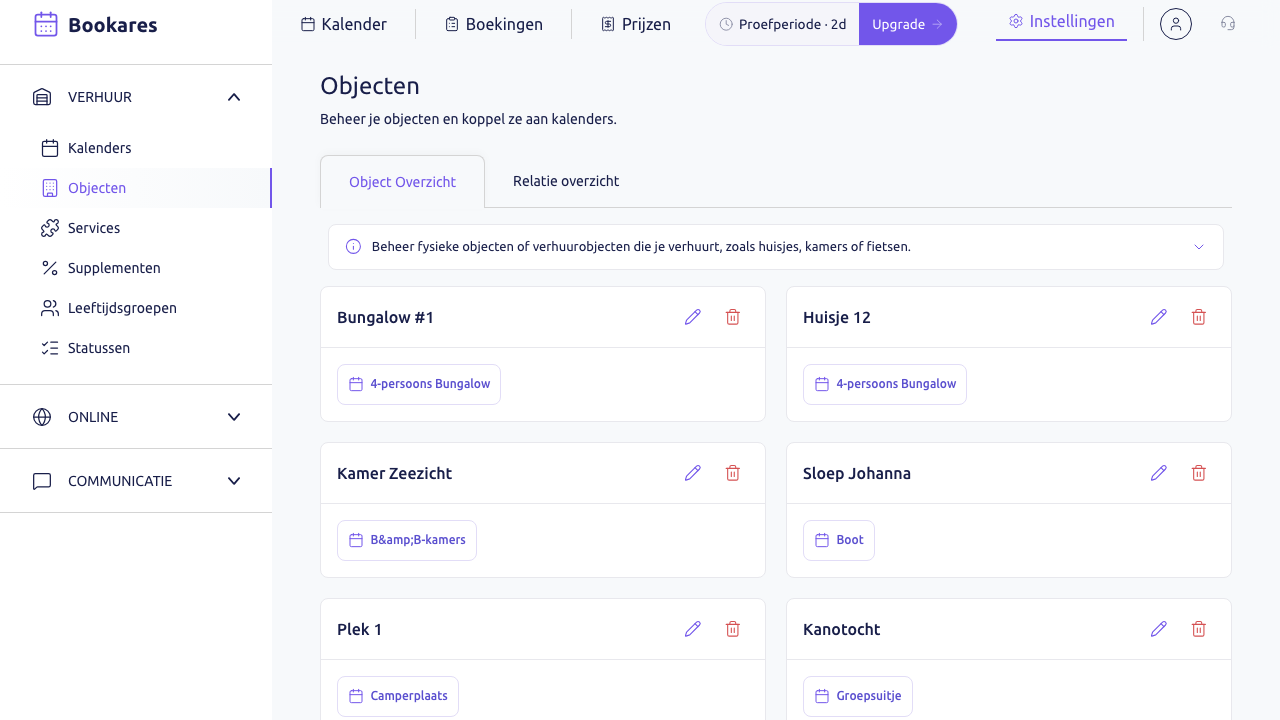 1Objecten, onder Verhuur in het menu2Het tabblad Object Overzicht3De chip met de kalender waar dit object onder hangt
Elke kaart is een object, de chip eronder noemt de kalender - 1Objecten, onder Verhuur in het menu
- 2Het tabblad Object Overzicht
- 3De chip met de kalender waar dit object onder hangt
- 2
Klik op Object toevoegen en vul bij Naam de naam van het object in
De naam staat in je boekingen en in de agenda, dus kies iets dat je op het scherm herkent, zoals Huisje 12. Bij Beschrijving zet je een regel voor jezelf.
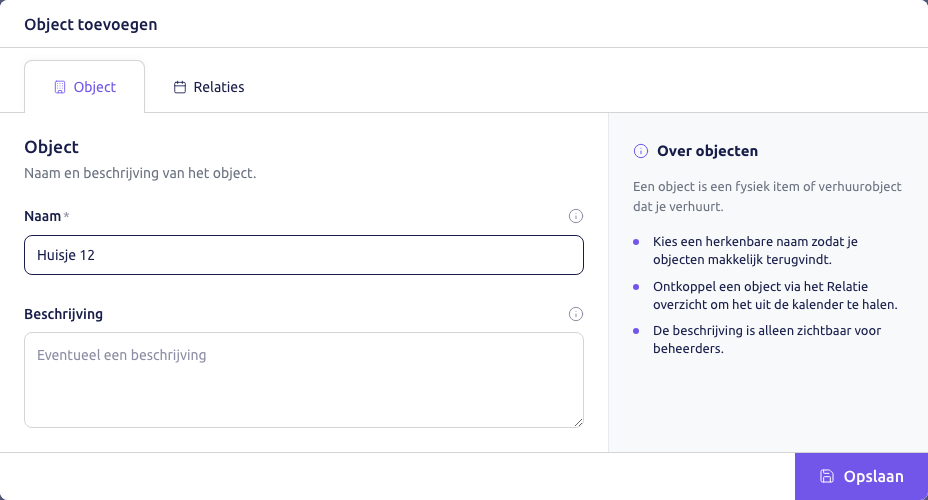 1Naam: de naam die in je boekingen staat2Beschrijving: een regel voor intern gebruik3Het tabblad Relaties
Naam en beschrijving van het object - 1Naam: de naam die in je boekingen staat
- 2Beschrijving: een regel voor intern gebruik
- 3Het tabblad Relaties
- 3
Ga naar het tabblad Relaties en kies de kalender
Een nieuw object vraagt om een kalender. Kies je er geen, dan meldt het scherm dat je er minimaal één moet kiezen of op Niet koppelen moet klikken.
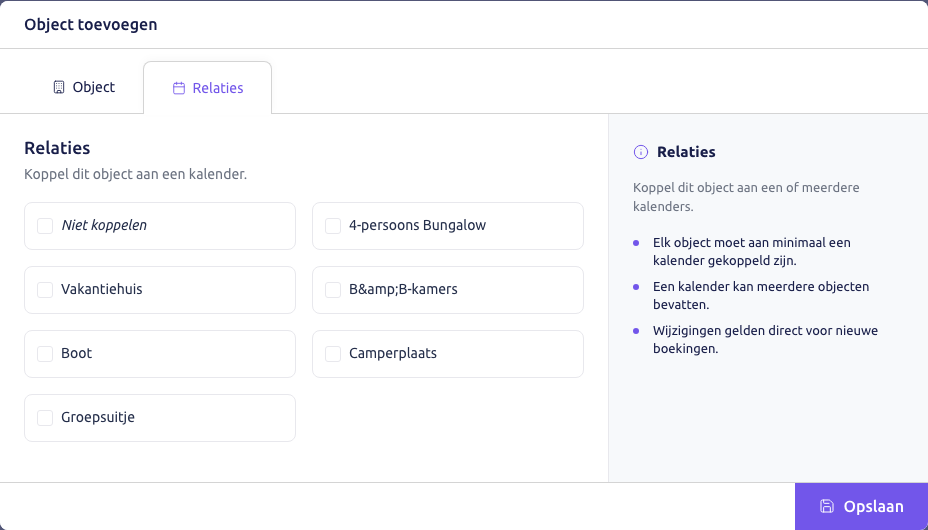 1Niet koppelen, voor een object dat nog nergens onder hangt2De kalender waar je dit object aan koppelt3De knop Opslaan, rechtsonder
Kies de kalender waar het object onder gaat hangen - 1Niet koppelen, voor een object dat nog nergens onder hangt
- 2De kalender waar je dit object aan koppelt
- 3De knop Opslaan, rechtsonder
- 4
Klik rechtsonder op Opslaan
Het object staat nu op het tabblad Object Overzicht, met de chip van de kalender die je koos.
Koppel het object aan een kalender
Koppelen en loskoppelen doe je op het tabblad Relatie overzicht. Daar staat een rij per object met een chip per kalender. Je klikt een chip aan of uit.
- 1
Open het tabblad Relatie overzicht
Op een objectkaart zonder kalender klik je op de chip Kalender koppelen. Die chip brengt je naar hetzelfde tabblad.
- 2
Klik in de rij van je object op de chip van de kalender
Een chip die aanstaat, is een koppeling. Klik je hem uit, dan is het object niet meer boekbaar via die kalender. Bestaande boekingen blijven staan.
 1De naam van het object2Een groene chip met een vinkje: het object hangt onder deze kalender3Een grijze chip met een plusje: klik hem aan om te koppelen
Een rij per object, een chip per kalender - 1De naam van het object
- 2Een groene chip met een vinkje: het object hangt onder deze kalender
- 3Een grijze chip met een plusje: klik hem aan om te koppelen
- 3
Koppel hetzelfde object aan een tweede kalender als dat past
Een object mag onder twee kalenders hangen, bijvoorbeeld Bungalow 4 personen en Bungalow 6 personen. Het object is dan in allebei bezet zodra het geboekt is.
Zie wat de boeking met het object doet
De gast boekt een kalender. Het systeem zoekt daarna het object erbij en legt het slot vast op de datums van de boeking.
| Situatie | Wat het systeem doet |
|---|---|
| De gast kiest zelf geen object | het eerste vrije object onder die kalender wordt toegewezen |
| Alle objecten zijn bezet op die datums | de boeking gaat niet door |
| Er hangt geen object onder de kalender | er kan niemand boeken op die kalender |
| Het object hangt onder twee kalenders | het is in allebei bezet zodra het geboekt is |
Doen
Met deze keuzes blijft je beschikbaarheid kloppen.
- Geef elk object een eigen naam, zodat je in de agenda ziet wie waar zit
- Hang identieke eenheden onder één kalender, dan krijgen ze dezelfde prijs
Vermijden
Deze fouten geven een andere beschikbaarheid dan je verwacht.
- Een kalender zonder object laten staan: er kan dan niemand boeken
- Twee kamers als één object opvoeren: dan kan maar één gast tegelijk boeken
- Een object loskoppelen om een datum te blokkeren: gebruik daarvoor een boeking
Een object dat onder je kalender hangt en dat de gast kan boeken.
Veelgestelde vragen
Ja. Zet in het Relatie overzicht de chip van beide kalenders aan. Het object wordt één keer geboekt, dus een boeking op de ene kalender blokkeert het ook op de andere.
Die blijven staan op hun eigen datums. Nieuwe boekingen op die kalender krijgen dit object niet meer toegewezen.
Zoveel als je er hebt. Elke kamer van je B&B is een eigen object, zoals B&B-kamers als objecten onder één kalender laat zien.
Lees ook
Maak nu gratis je account aan
E-mailadres invullen, kalender vullen. Boekingen ontvangen zonder commissie.